Windows XP Windows 7 Windows 2003 Windows Vista Windows 綜合教學 Linux 系統教學
Windows 10 Windows 8 Windows 2008 Windows NT Windows Server 電腦軟體教學

Windows 8 啟用 Telnet 用戶端完整教學:控制台與服務雙重設定

編輯:Win8 常見問題解答

Windows 8 預設未安裝 Telnet 用戶端,直接在命令提示字元輸入 telnet 會提示「不是內部或外部命令」。本文說明如何透過「開啟或關閉 Windows 功能」安裝 Telnet 用戶端,並啟用 Telnet 服務以支援遠端連線。
安裝 Telnet 用戶端

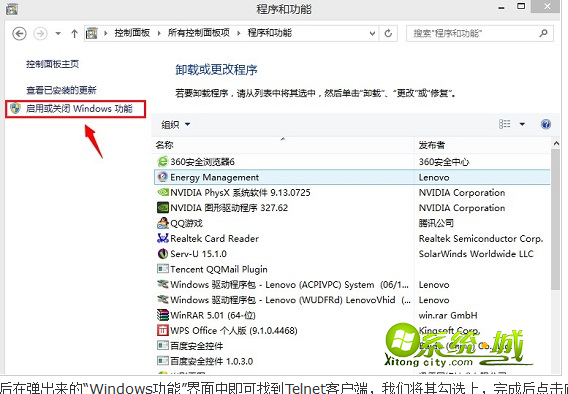
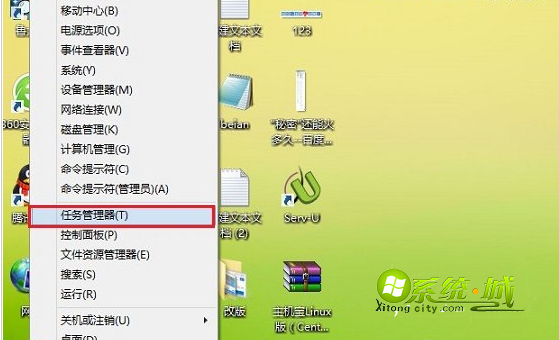
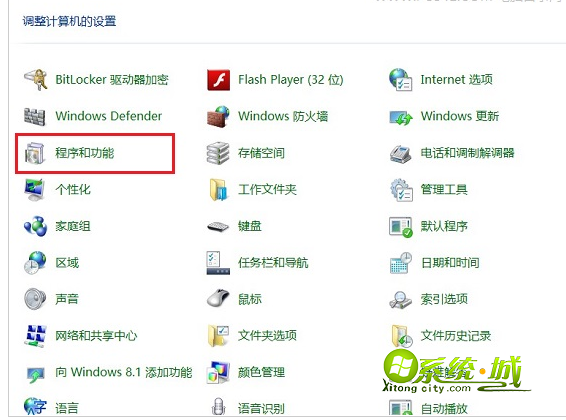
  1. 開啟「控制台」→「程式」→「程式和功能」。
  2. 左側點選「開啟或關閉 Windows 功能」。
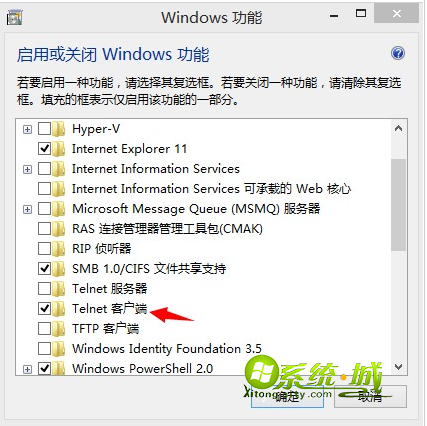
  3. 在清單中勾選「Telnet 用戶端」,點「確定」安裝。
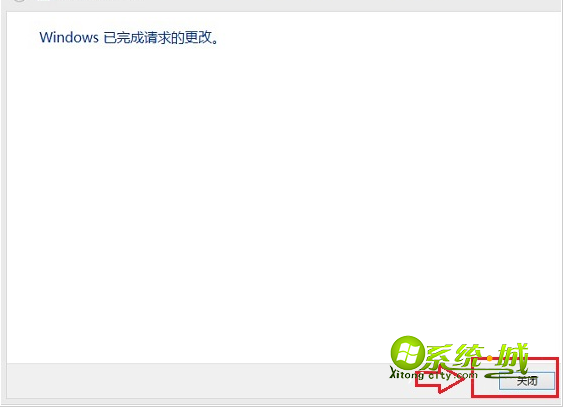
  4. 等待顯示「Windows 已完成要求的變更」。

控制台程式和功能

開啟或關閉 Windows 功能

Windows 功能清單

勾選 Telnet 用戶端

安裝完成

啟用 Telnet 服務(支援遠端連入)

安裝用戶端後,Telnet 服務預設仍為停用。若需讓本機接受遠端 Telnet 連線:

  1. Win + R 輸入 services.msc 開啟服務管理員。
  2. 找到「Telnet」服務,雙擊開啟內容。
  3. 啟動類型改為「手動」或「自動」,點「啟動」→「確定」。
注意:Telnet 為明文傳輸協定,生產環境強烈建議改用 SSH。僅在舊設備管理、實驗室隔離網路等必要情境使用 Telnet,並務必在防火牆限制存取來源 IP。

Copyright © Windows教程網 All Rights Reserved