Windows XP Windows 7 Windows 2003 Windows Vista Windows 綜合教學 Linux 系統教學
Windows 10 Windows 8 Windows 2008 Windows NT Windows Server 電腦軟體教學

Windows 8 透過應用程式商店線上升級 Windows 8.1 Preview 完整教學

編輯:Win8 常見問題解答

微軟於 2013 年 6 月 27 日 Build 2013 開發者大會首日釋出 Windows 8.1 Preview。Windows 8 使用者可透過 Windows Store 線上升級,只需先下載安裝一個升級引導工具,即可直接從應用程式商店將系統升級至 8.1 Preview。以下為詳細操作步驟。
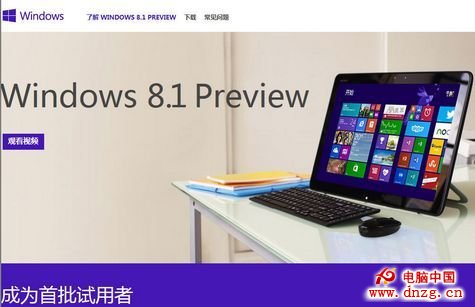
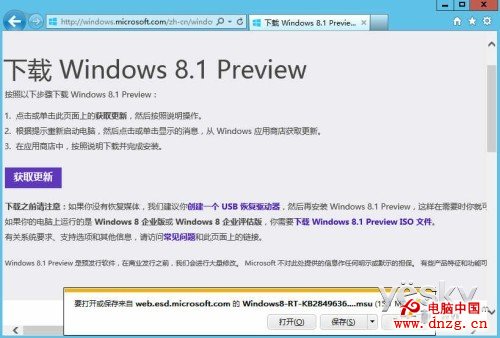
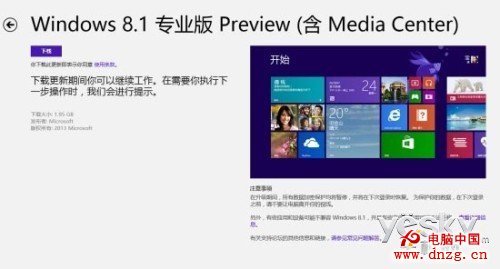
Windows 8.1 Preview 升級頁面

步驟 1:下載並安裝升級引導工具

  1. 在 Windows 8 系統中瀏覽升級頁面:https://windows.microsoft.com/zh-cn/windows-8/download-preview
  2. 點選「取得更新」,下載副檔名為 .msu 的升級引導工具。
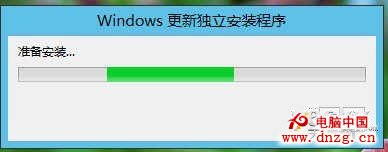
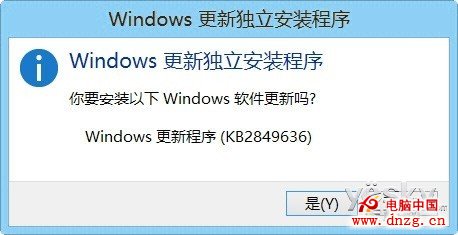
  3. 執行該 .msu 檔案,系統進入「Windows 更新獨立安裝程式」。
  4. 下載更新頁面 獨立安裝程式 確認安裝更新
  5. 確認安裝,系統開始下載並安裝更新元件。
  6. 下載安裝更新

步驟 2:進入 Windows 8.1 升級流程

  1. 引導工具安裝完成後,系統要求重新開機,點選「立即重新開機」。
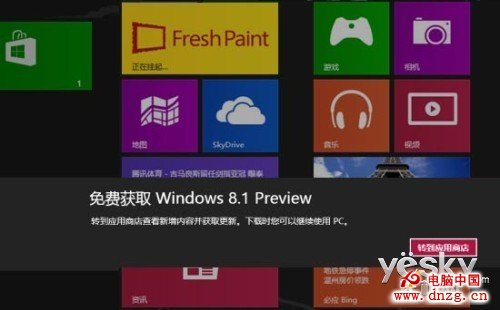
  2. 重新登入後,會收到 Windows 8.1 升級提示,點選「前往應用程式商店」。
  3. 升級提示
  4. 進入獨立的 Windows 8.1 升級頁面,升級檔案約 2 GB(32 位元版),需耐心等待下載。
  5. 升級頁面
  6. 點選「下載」,下載進度約 50% 時會同步進行相容性檢查、應用程式變更等前置作業。
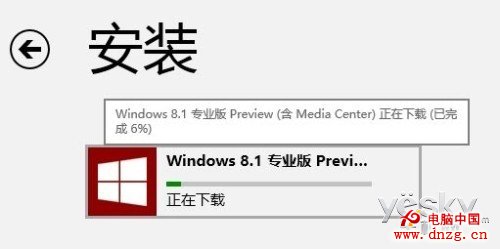
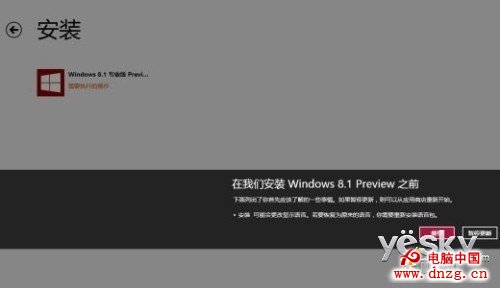
  7. 下載進度 升級前提示
  8. 靜待系統自動完成後續安裝,過程中會重新開機數次,依提示操作即可。

非 Windows 8 使用者

微軟開放下載後,可單獨下載 Windows 8.1 Preview ISO 映像檔安裝,需輸入產品金鑰:
NTTX3-RV7VB-T7X7F-WQYYY-9Y92F

小結

這是微軟首次透過應用程式商店提供重大版本升級,流程相對直觀,但下載時間取決於網路速度,建議預留充足時間與頻寬進行。

Copyright © Windows教程網 All Rights Reserved