Windows XP Windows 7 Windows 2003 Windows Vista Windows 綜合教學 Linux 系統教學
Windows 10 Windows 8 Windows 2008 Windows NT Windows Server 電腦軟體教學

Win8 檔案歷程記錄備份功能圖文詳解:版本回溯不再怕遺失

編輯:Win8 常見問題解答

珍貴照片、重要文件一旦遺失或誤修改,後悔莫及。Win8 內建「檔案歷程記錄」不僅能自動備份至外接硬碟或網路位置,更能保留多個歷史版本,隨時找回先前內容。
啟用與設定步驟

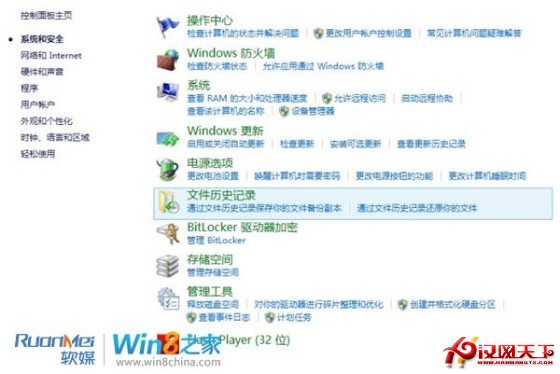
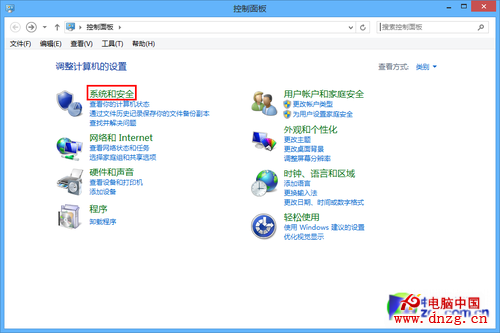
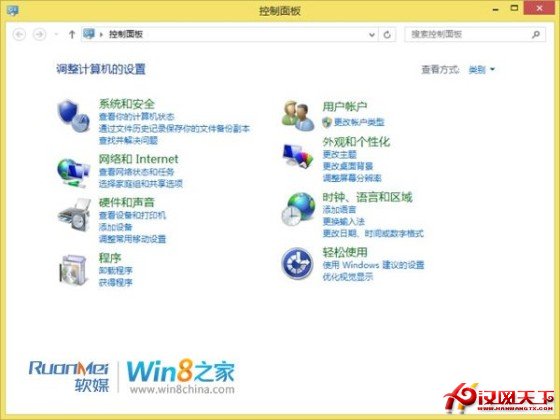
  1. 開啟「控制台」→「系統與安全性」→「檔案歷程記錄」。
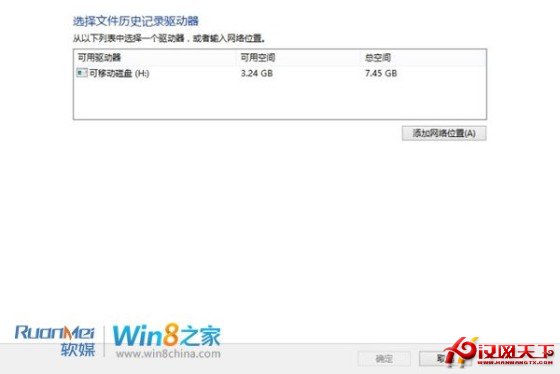
  2. 插入 USB 隨身碟或外接硬碟,點擊「選取磁碟機」指定備份目標。
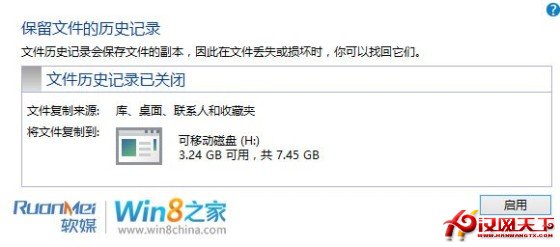
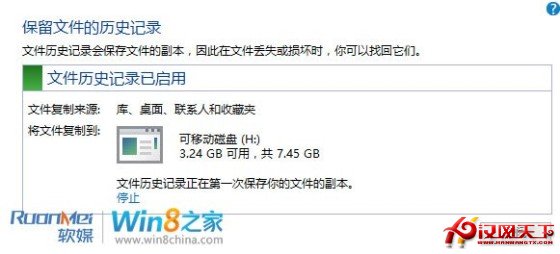
  3. 點擊「開啟」啟用功能,系統自動備份程式庫、桌面、連絡人、我的最愛四大位置的檔案。

開啟控制台
開啟控制台

選擇系統與安全性
選擇系統與安全性

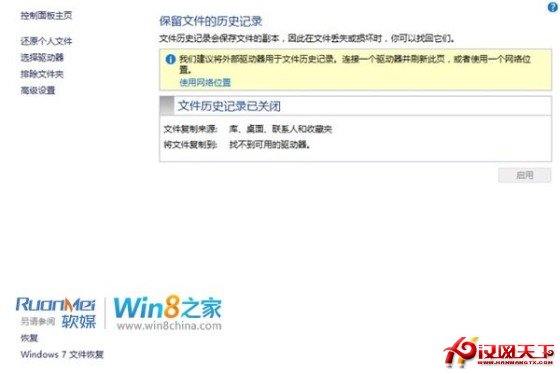
點擊檔案歷程記錄
點擊檔案歷程記錄

選擇備份磁碟機
選擇備份磁碟機

啟用檔案歷程記錄
啟用檔案歷程記錄

備份範圍說明
備份範圍:程式庫、桌面、連絡人、我的最愛

進階設定

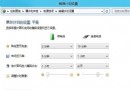
左側「進階設定」可調整備份頻率(每 10 分鐘至每日)、離線快取大小、保留版本期限等,滿足不同備份策略需求。

啟用後,若需還原檔案,只需在檔案總管中右鍵選擇「還原舊版本」,即可從時間軸挑選版本復原。檔案歷程記錄讓資料保護變得零負擔、可回溯。

Copyright © Windows教程網 All Rights Reserved