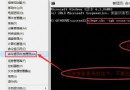
Windows 10 開機鎖定畫面出現兩個相同帳號、輸入正確密碼卻提示錯誤,甚至進入桌面後發現帳號重複。根因:啟用自動登入後又變更了電腦名稱,導致註冊表自動登入設定與帳號資訊不同步。
netplwiz(或 control userpasswords2)自動登入依賴註冊表 HKEY_LOCAL_MACHINE\SOFTWARE\Microsoft\Windows NT\CurrentVersion\Winlogon 下 AutoAdminLogon、DefaultUserName、DefaultDomainName。電腦名稱變更導致 DefaultDomainName 與實際帳號網域不符,系統誤判產生重複帳號顯示。切換勾選強制重寫註冊表值,完成同步。
HKEY_LOCAL_MACHINE\SOFTWARE\Microsoft\Windows NT\CurrentVersion\Winlogon
AutoAdminLogon = 1
DefaultUserName = <你的帳號名稱>
DefaultDomainName = <電腦名稱或網域>
DefaultPassword = <你的密碼>
修改後重啟即時生效。建議使用圖形介面切換法,更安全直觀。