Windows 10 更新套件常以 .cab 格式發布(如驅動程式、累積更新離線包)。預設右鍵選單無「安裝」選項,需用 DISM 指令列安裝。本文教你修改登錄表,為 .cab 檔加入右鍵「安裝本更新套件」選單,支援 UAC 提權。
操作步驟
- Win+R 輸入
regedit 開啟登錄表編輯器。
- 定位至:
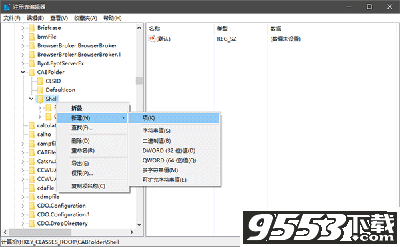
HKEY_CLASSES_ROOT\CABFolder\Shell
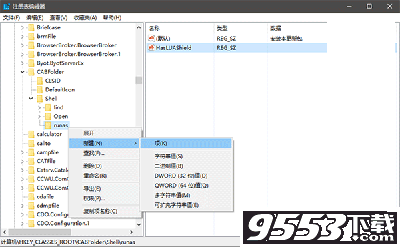
- 在「Shell」下新增項目,命名為 runas。
- 選取「runas」,雙擊右側「(預設)」值,數值資料輸入:
安裝本更新套件(名稱自訂)。
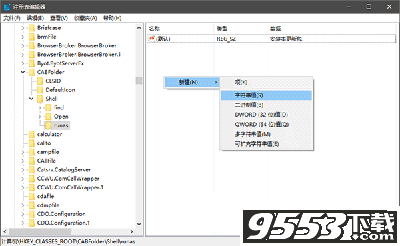
- 在「runas」下新增「字串值」,命名為 HasLUAShield,數值資料留空(用於顯示 UAC 盾牌圖示)。
- 在「runas」下新增項目,命名為 command。
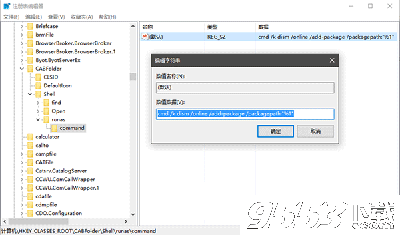
- 選取「command」,雙擊右側「(預設)」值,數值資料輸入:
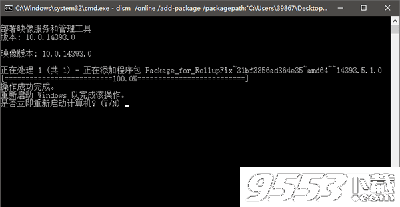
cmd /k dism /online /add-package /packagepath:"%1"
- 關閉登錄表,即時生效(無需重開機)。
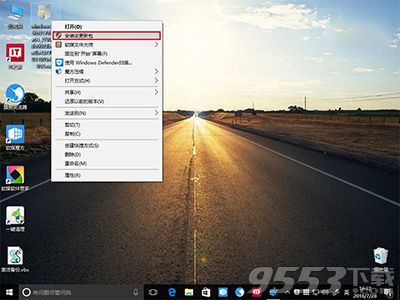
使用方式
- 右鍵點擊 .cab 檔案 → 選擇「安裝本更新套件」。
- UAC 提示點擊「是」。
- 命令視窗顯示 DISM 進度,完成後若提示重開機,輸入
Y 確認。
移除方法
刪除登錄表中建立的 HKEY_CLASSES_ROOT\CABFolder\Shell\runas 整個項目即可。
注意
- 安裝 .cab 套件需管理員權限,HasLUAShield 確保右鍵選單顯示盾牌圖示並觸發 UAC。
- 僅適用於線上系統 (
/online),離線映像安裝請改用 /image: 參數。