許多 Windows 10 使用者可能遇過這種情況:點擊工作列右下角的音量圖示完全沒反應,或是進入「設定 > 啟用或關閉系統圖示」裡的音量選項卻是灰色無法點選。這通常是因為系統登錄表遺失了 systray.exe 的啟動鍵值所導致。別擔心,透過修改登錄表即可輕鬆修復。
重要提醒: 此方法涉及修改登錄表,操作前強烈建議先建立一個系統還原點,以便操作失誤時能快速復原。
regedit 並按 Enter 開啟登錄表編輯器。HKEY_LOCAL_MACHINE\SOFTWARE\Microsoft\Windows\CurrentVersion\Runsystray.exe。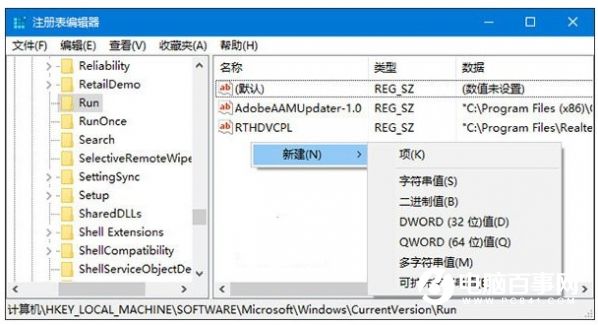
systray.exe,將「數值資料」修改為:C:\Windows\System32\systray.exe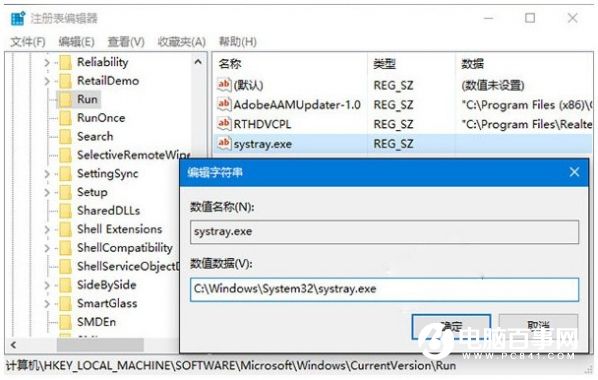
若重開機後問題仍未解決,建議進一步檢查音訊驅動程式是否為最新版本,或嘗試在「裝置管理員」中重新安裝音訊裝置。