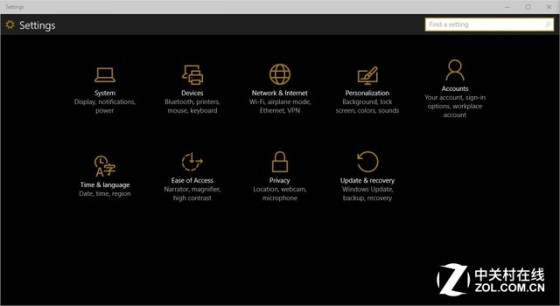
Windows 10 從首次亮相到正式推出,經歷了多個預覽版本。微軟在這些版本中不斷開啟或關閉某些功能,甚至連自家工程師似乎也在摸索最終功能清單。好在 Windows 擁有強大的「登錄編輯器」,透過修改登錄鍵值,我們可以解鎖許多隱藏功能——其中就包括早期版本中的「夜間模式」(深色主題)。
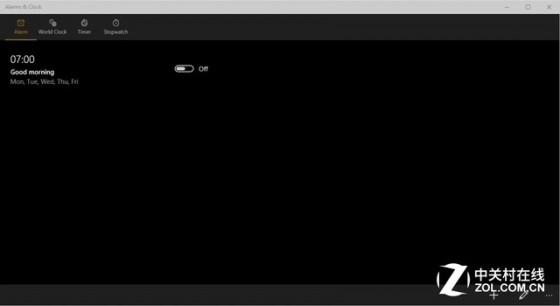
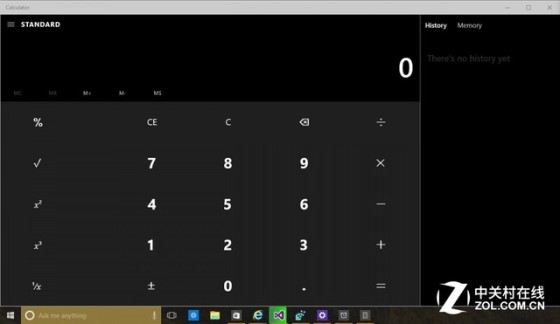
⚠ 重要提醒:修改登錄編輯器存在風險,操作不當可能導致系統不穩定甚至無法開機,請務必謹慎操作,建議先備份登錄或建立系統還原點。
regedit 並按 Enter,開啟登錄編輯器。HKEY_CURRENT_USER\SOFTWARE\Microsoft\Windows\CurrentVersion\Themes\Personalize。SystemUsesLightTheme。0(0 代表深色,1 代表淺色),確定儲存。完成後,重新開啟「設定」、「計算機」、「鬧鐘與時鐘」等現代應用程式,即可看到深色背景的介面。此方法適用於 Windows 10 早期預覽版(如 Build 9926 等),正式版後續已在「設定」→「個人化」→「顏色」中提供原生開關。