Windows 8 內建的 Windows Defender 已整合 Microsoft Security Essentials 核心,不僅防範惡意軟體,更具備病毒掃描與即時防護功能,成為微軟首款內建防毒軟體。本文說明如何啟用即時防護、執行掃描與更新病毒定義。
啟用即時防護
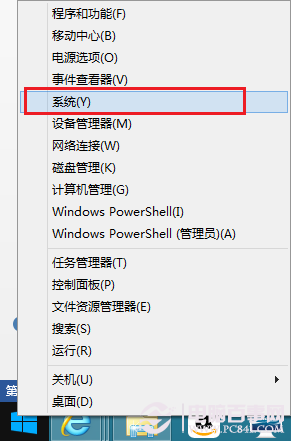
- 按 Win + X 開啟快速選單,選擇「控制台」。
- 在控制台中雙擊「Windows Defender」圖示開啟主介面。
- 切換至「設定」索引標籤,左側選單選擇「即時防護」。
- 勾選「開啟即時防護」核取方塊,點擊「儲存變更」。

掃描選項說明
- 快速掃描: 僅檢查最易受攻擊區域 (啟動項、系統資料夾、登錄機碼),耗時短。
- 完整掃描: 掃描本機所有硬碟檔案,耗時較長但最徹底。
- 自訂掃描: 使用者指定特定資料夾/磁碟機進行掃描。
更新病毒定義
- 在 Windows Defender 主介面切換至「更新」索引標籤。
- 點擊「更新」按鈕,系統自動下載最新病毒定義與引擎更新。
- 建議定期手動更新,或確保 Windows Update 自動更新包含 Defender 定義。
重要特性
- 自動啟用/停用: 偵測到協力廠商防毒軟體安裝時,Defender 會自動關閉即時防護避免衝突;移除第三方防毒後自動重新啟用。
- 整合 Windows Update: 病毒定義透過 Windows Update 自動推送,無需獨立更新機制。
- 輕量低資源佔用: 背景運行對系統效能影響極小,適合不想安裝重型防毒軟體的使用者。
建議
若未安裝第三方防毒軟體,務必確認 Windows Defender 即時防護處於「開啟」狀態,並定期執行快速掃描,可提供基礎且有效的系統防護。