想在 Win7 電腦安裝 Win10 雙系統,需先從現有分區壓縮出空間建立新分區。Win7 內建「磁碟管理」即可完成,無需第三方工具。
操作步驟
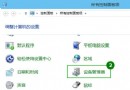
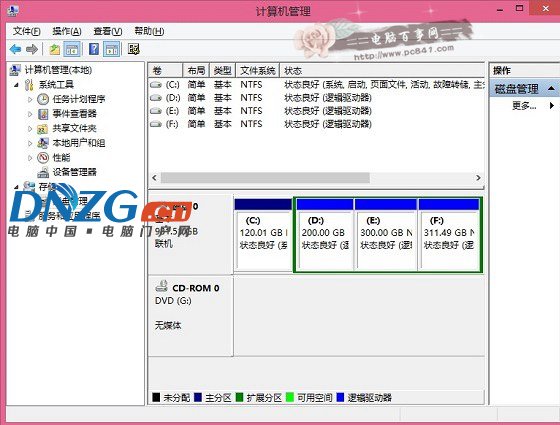
- 右鍵「電腦」→ 管理 → 磁碟管理。
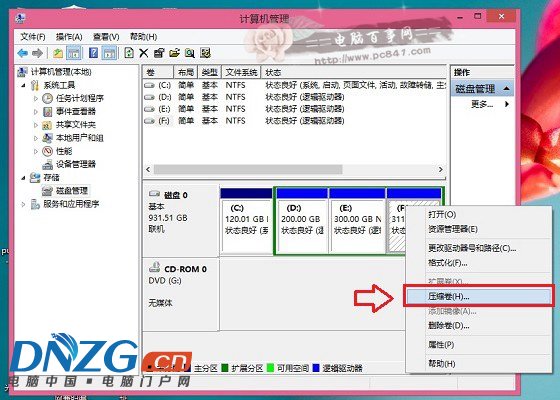
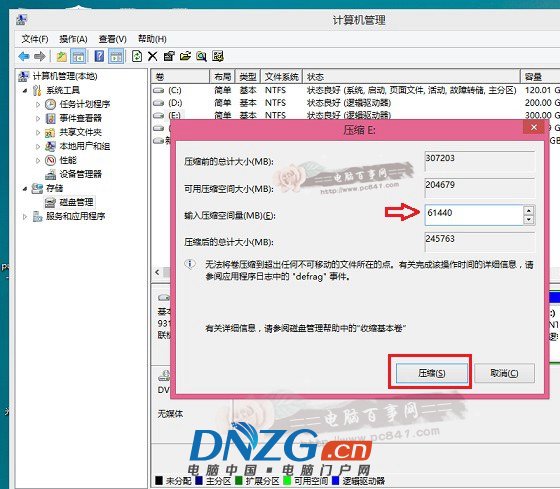
- 右鍵剩餘空間較大的分區(如 D: 或 F:)選 「壓縮磁碟區」。
- 輸入壓縮大小(建議 60 GB 以上,Win10 建議 40 GB+),單位 MB(如 61440),按 壓縮。
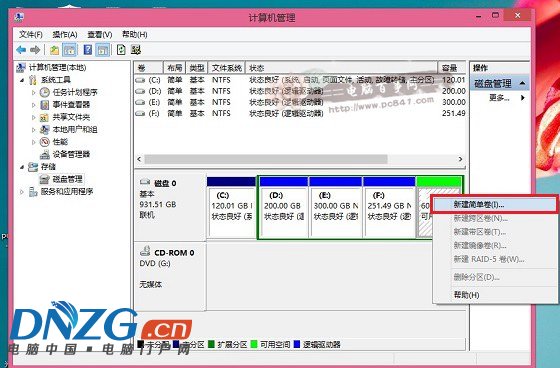
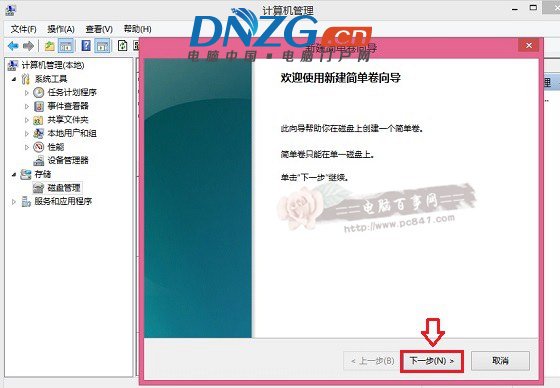
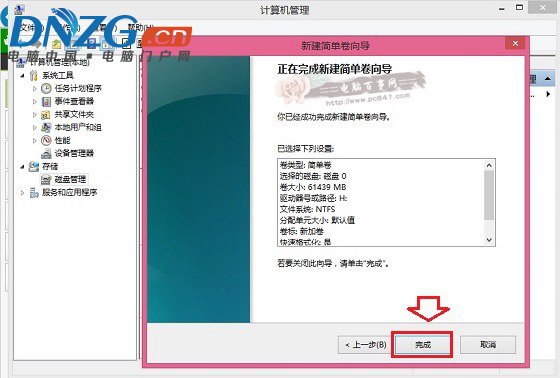
- 出現「未配置」空間,右鍵選 「新增簡單磁碟區」,一路下一步完成(指派磁碟機代號、格式化 NTFS)。
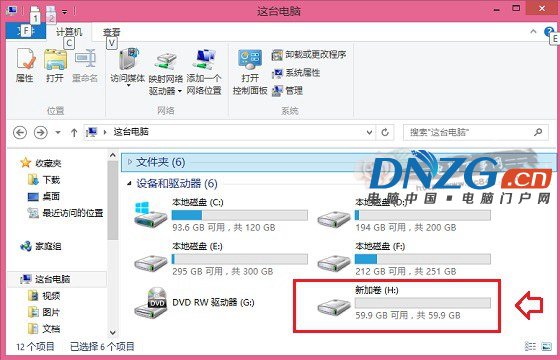
- 完成後「我的電腦」會出現新分區,即可作為 Win10 安裝目標。
分區大小可依實際需求彈性調整,建議預留 80-100 GB 以利後續更新與軟體安裝。