Windows 8.1 雖帶來開始按鈕回歸、SkyDrive 同步等新功能,但仍有許多預設行為令人困擾。以下整理 15 項關鍵優化設定,助你打造順手的專屬環境。
15 項優化設定清單
- 修復 SkyDrive 同步問題:建立設定檔防止自動關機,選擇完整同步並檢查同步清單中的檔案問題。
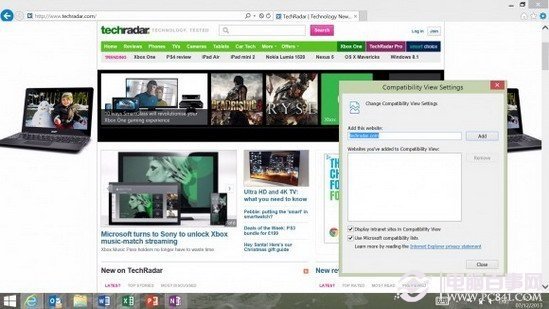
- 調整 IE 11 相容性檢視:針對舊版網站顯示異常,啟用相容性檢視或建立設定檔自動套用。
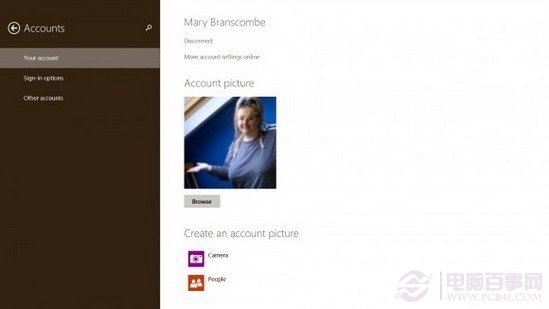
- 將裝置加入「信任」清單:使用 Microsoft 帳號登入時,必須在帳號設定中驗證信任裝置,否則設定無法同步且裝置會被鎖定。
- 自訂一鍵安裝 App:刪除
Users\user\AppData\Local\Microsoft\Windows\ApplicationShortcuts 下的捷徑,實現自選應用程式一鍵安裝。
- 消除初次執行彈出提示:依引導完成一次操作後即不再顯示。
- 檔案總管顯示「程式庫」:檢視 → 選項 → 檢視 → 勾選「顯示程式庫」。
- 修復檔案關聯:右鍵檔案 → 選擇預設開啟程式 → 更換為偏好應用程式。
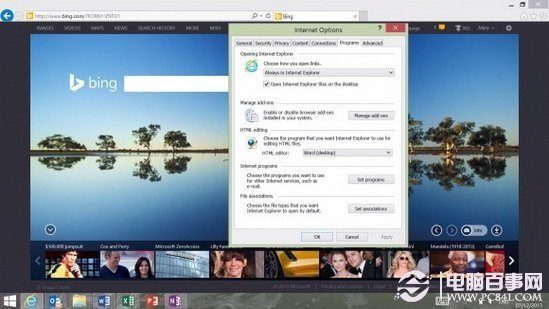
- 預設使用桌面版 IE:IE 選項 → 程式 → 勾選「在桌面上開啟 IE 磚塊」。
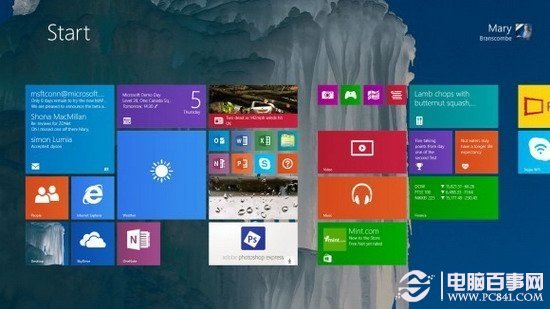
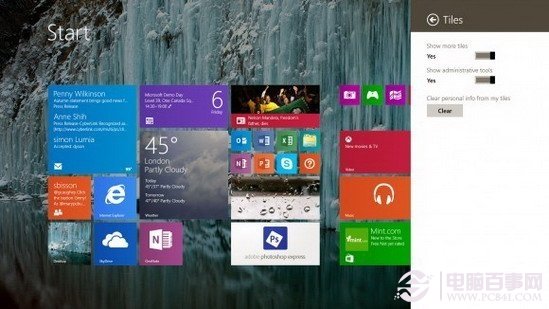
- 顯示更多磚塊:Charms 設定 → 磚塊 → 選擇最小尺寸,單螢幕顯示更多內容。
- 調整 DPI 顯示更多文字與應用程式:電腦設定 → 顯示 → 更多選項 → 選擇較小文字與應用程式項目。
- 建立本機系統管理員帳號:控制台 → 變更帳號類型 → 選擇「系統管理員」。
- 使用 Bing 圖片做鎖定畫面:透過第三方應用程式實現。
- 升級 Office 找回截圖工具:Win+S 改為搜尋鍵,可在檔案總管找到截圖工具自訂熱鍵,或升級 Office 2013 所有更新恢復原功能。
- 修復 USB 裝置無法識別:更新裝置韌體支援 Win8.1 節電功能,或在裝置管理員手動關閉 USB 選擇性暫停設定。
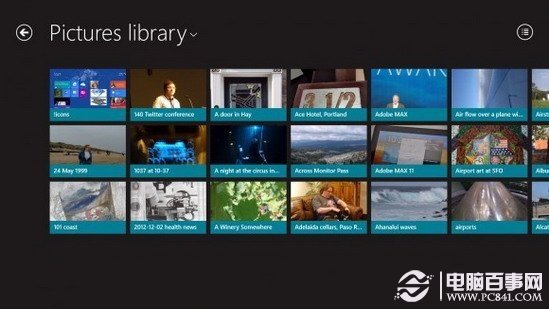
- 讓圖片庫顯示線上相片:檔案總管中將社群網站快取資料夾加入圖片庫顯示。
逐項檢查並套用這些設定,能讓 Windows 8.1 更符合個人使用習慣,大幅提升操作效率與舒適度。