Windows XP Windows 7 Windows 2003 Windows Vista Windows 綜合教學 Linux 系統教學
Windows 10 Windows 8 Windows 2008 Windows NT Windows Server 電腦軟體教學

Windows 8 雙介面應用程式安裝與解除安裝完整指南:Modern 應用商店 vs 桌面傳統安裝

編輯:Win8 常見問題解答

Win 8 雙介面對應兩種安裝體系:

Modern 應用(Metro 風格)

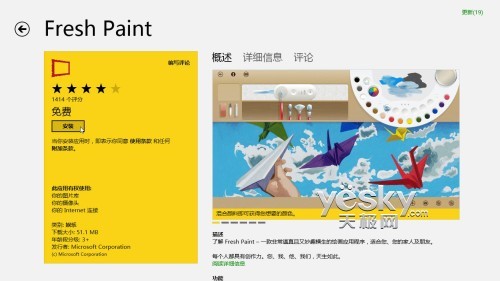
  1. 開始畫面點擊「應用商店」磁貼 → 分類/搜尋找到目標應用 → 點擊進入詳情頁。
  2. 點擊「安裝」→ 系統自動下載安裝,開始畫面磁貼顯示進度。
  3. 安裝完成點擊磁貼即可啟動。


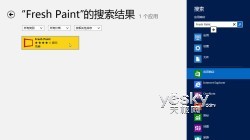
應用商店瀏覽與搜尋


安裝按鈕


開始畫面顯示安裝進度


安裝完成啟動

傳統桌面應用

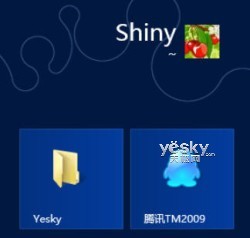
Win + D 進入桌面 → 光碟安裝或雙擊執行檔(.exe/.msi) → 依嚮導完成 → 開始畫面自動生成磁貼,點擊進入桌面運行。
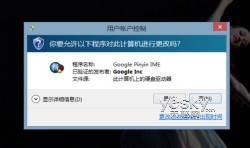

桌面應用磁貼與啟動
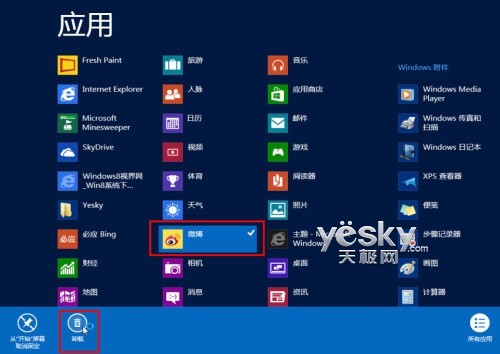
解除安裝統一入口

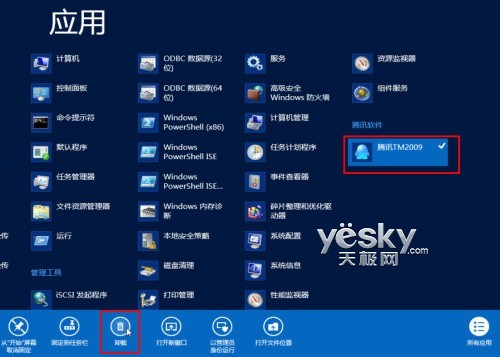
  1. 開始畫面:Ctrl + Tab(鍵盤)或從底部向上劃動(觸控)→「所有應用」進入應用管理介面。
  2. 右鍵/長按目標應用磁貼 → 底部命令列選「解除安裝」。
  3. 若為桌面應用,系統自動跳轉「控制台」→「程式和功能」→ 選擇程式 →「解除安裝」。


應用管理介面解除安裝


控制台程式和功能解除安裝


解除安裝確認

補充:部分應用(如輸入法)可能不在 Modern 管理介面顯示,直接進「控制台」→「解除安裝程式」處理。參考本站「Windows 8 控制台在哪裡」教程快速找到入口。

Copyright © Windows教程網 All Rights Reserved