新購 ThinkPad 預裝 Win8,因開發需求(虛擬機相容性等)決定改裝 Win7。過程遇到 GPT 分區無法用傳統 Ghost/安裝光碟啟動問題,記錄完整解決流程供參考。
預裝 Win8 機型採 UEFI + GPT 模式,安裝 Win7 等舊版系統必須轉為 Legacy BIOS + MBR 模式,使用 Diskpart 指令轉換。
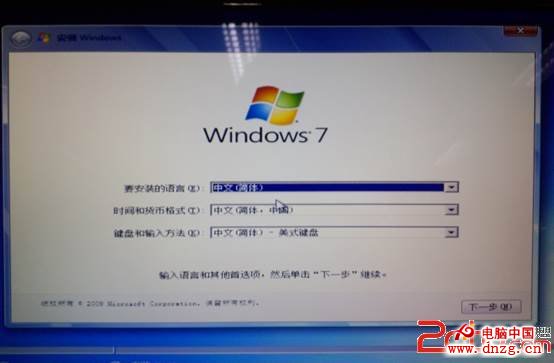
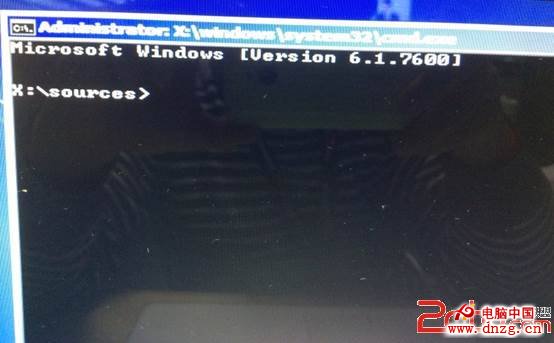
diskpart 進入磁碟管理模式。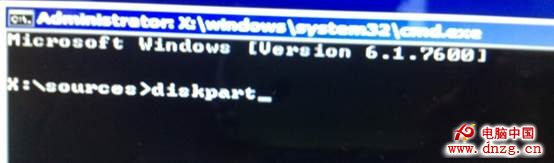
list disk 查看磁碟資訊,確認目標硬碟(如 465GB Disk 0)。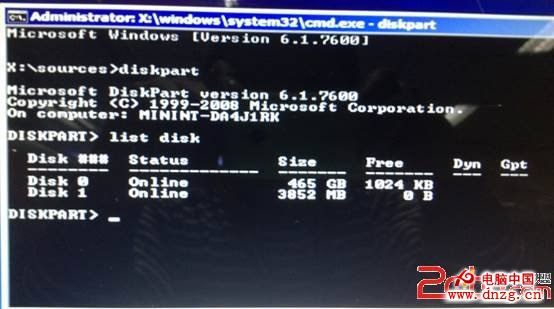
select disk 0 選擇目標磁碟。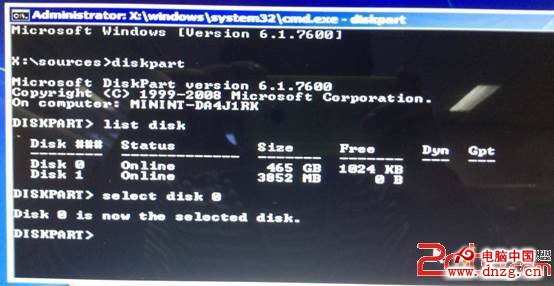
clean 清除所有分區(資料全失,必須先備份)。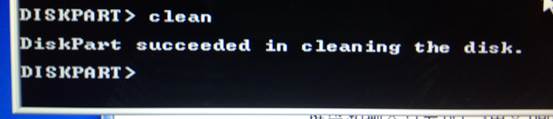
convert mbr 轉換為 MBR 分區表。
convert basic:動態磁碟 → 基本磁碟convert dynamic:基本磁碟 → 動態磁碟convert gpt:MBR → GPTconvert mbr:GPT → MBR⚠️ 注意:轉換會清空整顆硬碟所有資料與一鍵恢復分區,操作前請完整備份。此法適用聯想預裝 Win8 消費級台式/一體機。