Windows XP Windows 7 Windows 2003 Windows Vista Windows 綜合教學 Linux 系統教學
Windows 10 Windows 8 Windows 2008 Windows NT Windows Server 電腦軟體教學

Win8 一點通:開始畫面 vs 開始選單 — 全面比較與操作指南

編輯:Win8 常見問題解答

許多從 Win7/XP 升級的使用者對 Windows 8 的「開始畫面」感到不習慣,甚至以為「開始選單」消失了。其實開始畫面就是全螢幕化的開始選單,功能更強大。本文詳細比較兩者異同,並說明開始畫面的核心操作技巧。
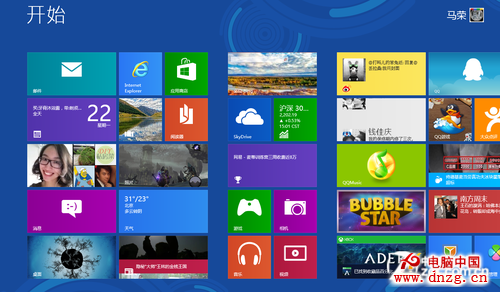
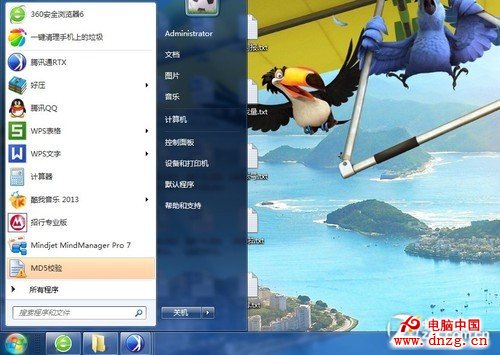
啟動方式:完全相同

  • Win7:點擊工作列最左側「開始」按鈕,或按 Win 鍵。
  • Win8:點擊工作列最左側熱區 (無圖示),或按 Win 鍵 — 呼叫方式零差異。

尋找所有程式:同樣容易

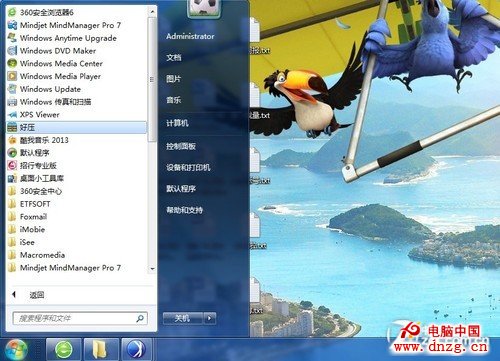
  • Win7:開始選單 → 「所有程式」→ 多層選單展開。
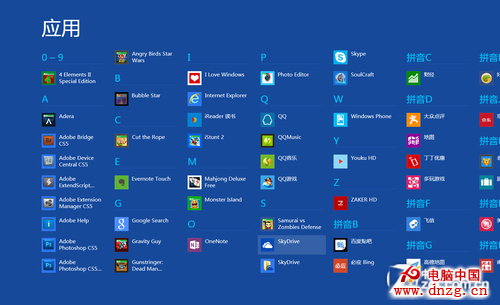
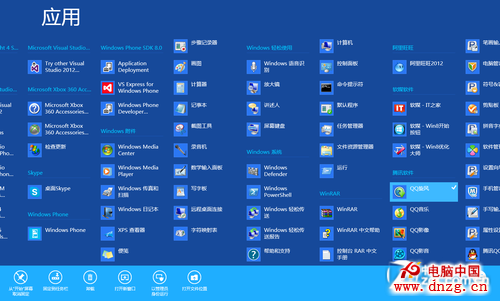
  • Win8:開始畫面右鍵 (或向上滑動) → 「所有應用程式」→ 單層平面列表,支援依名稱/類別排序,視覺更清晰。

Win8 開始畫面 Win7 開始選單 Win8 所有應用程式

開始畫面的優勢:自由度更高

開始選單 (Win7)開始畫面 (Win8)
主畫面僅顯示固定/常用程式可將「任何」程式釘選到主畫面
其他程式需層層展開「所有程式」所有應用程式單層平面列表,支援搜尋
排序固定,難以自訂分組可自由拖曳排序、建立命名分組
無即時資訊顯示磁貼支援即時更新 (天氣、郵件、股票…)

開始選單有限內容 Win8 任意程式釘選

原「執行」、「搜尋」等功能去哪了?

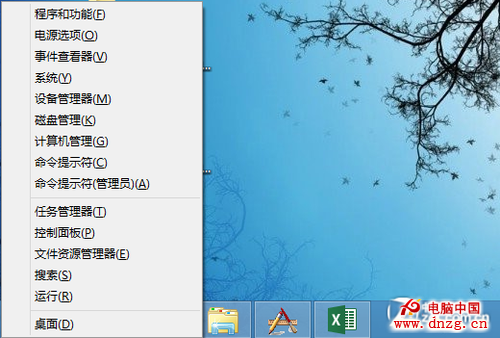
按 Win + X 呼叫「快速存取選單」 (高級使用者選單),包含:

  • 程式和功能、行動裝置中心、電源選項、事件檢視器、系統、裝置管理員、網路連線、磁碟管理、電腦管理、命令提示字元、工作管理員、控制台、檔案總管、搜尋、執行、桌面。

Win8 快速存取選單 (Win+X)

搜尋更強大

  • 在開始畫面直接輸入關鍵字,即時搜尋應用程式、設定、檔案、網頁、商店內容,支援分類篩選。
  • Win7 開始選單搜尋僅限本機索引項目。

結論

開始畫面不只是開始選單的替代品,更是功能超集。習慣後會發現:釘選常用程式、分組管理、即時磁貼、整合搜尋、Win+X 進階選單,綜合效率遠超傳統開始選單。給自己一點適應時間,您會愛上這個全螢幕啟動器。

Copyright © Windows教程網 All Rights Reserved