Windows 8 大幅強化「憑證管理器」,新增「Web 憑證」類別支援瀏覽器/應用程式登入認證的查看、備份與跨裝置同步,並保留「Windows 憑證」供遠端桌面、網路共用、Office 等本地認證使用。本文完整說明開啟方式、兩類憑證操作、備份/還原流程與同步機制。
開啟憑證管理器
三種快速進入方式:
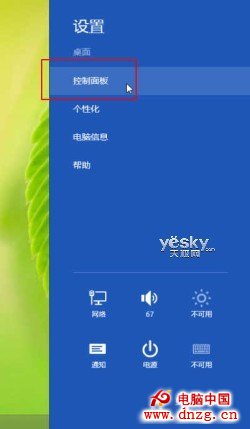
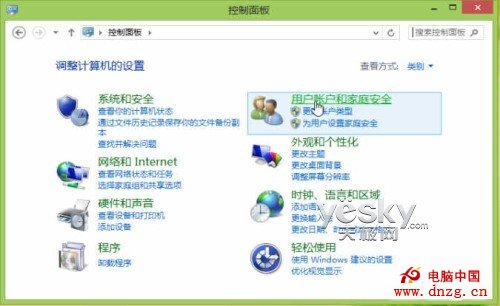
- Win + I → 「設定」→「控制台」→「使用者帳戶與家庭安全」→「憑證管理器」。
- Win + X →「控制台」→ 同上路徑。
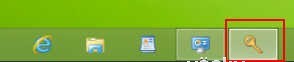
- 控制台搜尋框輸入「憑」直接過濾。

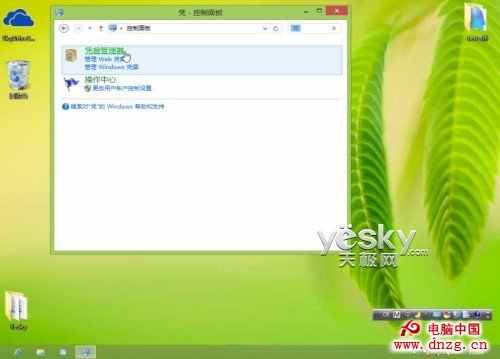
介面概覽
憑證管理器分為兩大類別:
- Web 憑證 (新增): 儲存網站、應用程式 (IE、Skype、Modern Apps 等) 的登入帳號/密碼,支援漫遊同步。
- Windows 憑證: 儲存遠端桌面、網路共用、Office 2013 (SkyDrive)、Windows Live 元件等本地認證,不自動同步。
Web 憑證操作
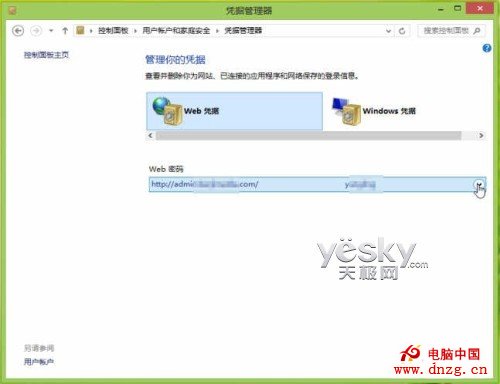
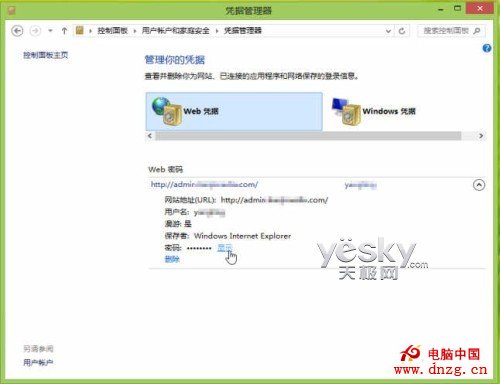
- 點選「Web 憑證」分頁,列出所有已儲存的網站認證。
- 點擊項目右側箭頭展開,可查看網址、使用者名稱、是否漫遊、儲存者 (IE/應用)、密碼 (以星號遮蔽)。
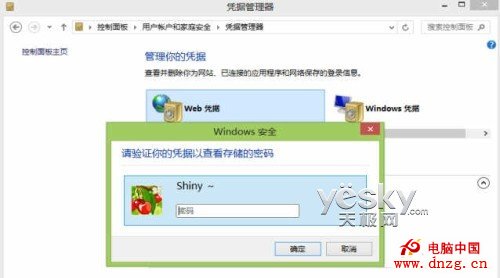
- 點擊「顯示」密碼欄位旁的按鈕,需輸入目前 Microsoft 帳號密碼驗證後,始以明文顯示密碼。
- 若認證標示「漫遊」,使用相同 Microsoft 帳號登入其他 Win8 裝置時,IE/應用將自動填入帳號密碼,免再次輸入。
Windows 憑證:備份與還原 (手動同步)
Windows 憑證不透過 Microsoft 帳號自動同步,跨裝置使用需手動備份/還原:
備份憑證
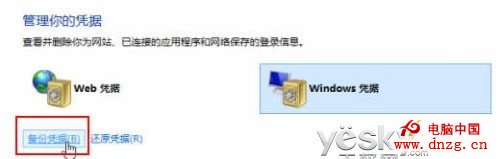
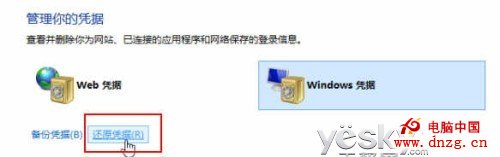
- 在「Windows 憑證」分頁點擊「備份憑證」連結。
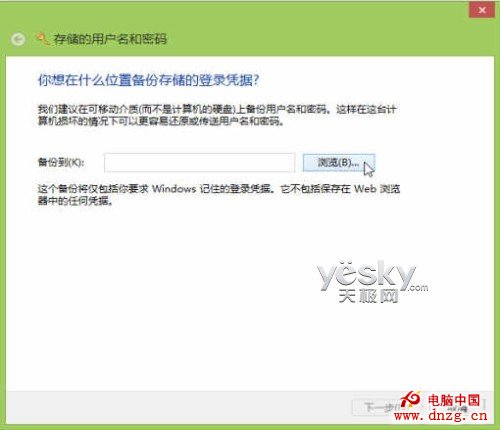
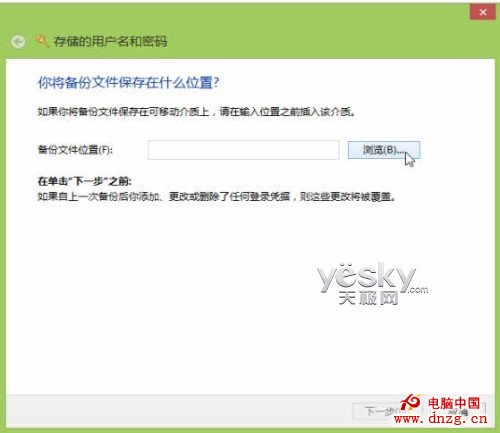
- 選擇儲存位置 (建議 USB 隨身碟等非本機磁碟),檔案副檔名為
.crd。
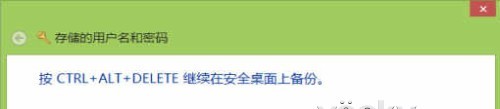
- 點擊「下一步」→ 系統提示「按 Ctrl+Alt+Del 繼續在安全桌面上備份」。
- 依提示按下組合鍵,輸入保護密碼與確認密碼,完成備份。
還原憑證
- 在目標裝置開啟憑證管理器 → 「Windows 憑證」→「還原憑證」。
- 選擇先前備份的
.crd 檔案。
- 按 Ctrl+Alt+Del,輸入備份時設定的密碼,完成還原。
手動新增 Windows 憑證
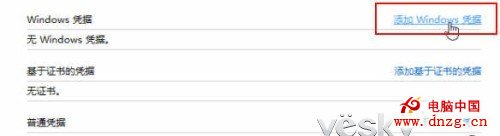
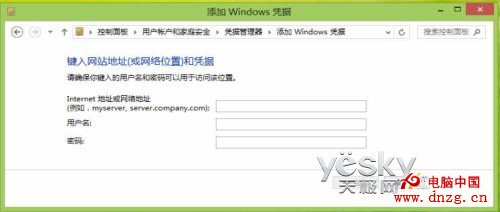
點擊「新增 Windows 憑證」,輸入網路位址/伺服器名稱、使用者名稱、密碼,可預先建立遠端桌面/網路共用認證。
常見憑證說明
virtualapp/didlogical:Windows Live 元件 (Messenger、Writer 等) 使用,若未使用可刪除。- Office 15 (Office 2013) 憑證:支援 Office 應用程式自動登入與 SkyDrive 文件編輯。
總結
Windows 8 憑證管理器整合 Web 與 Windows 兩類認證,Web 憑證配合 Microsoft 帳號實現跨裝置無縫登入;Windows 憑證透過 .crd 檔案手動備份/還原,滿足企業/進階使用者跨裝置部署需求。善用此功能,可在任何 Win8 裝置快速重建熟悉的認證環境。