Win10 時間顯示已高度智慧化,不再單純依賴主機板 BIOS 時間。但仍有情況需手動調整,或因網路/服務問題導致自動同步失敗。本文完整涵蓋手動修改、自動同步設定、Windows Time 服務啟用三大面向。
手動修改日期與時間
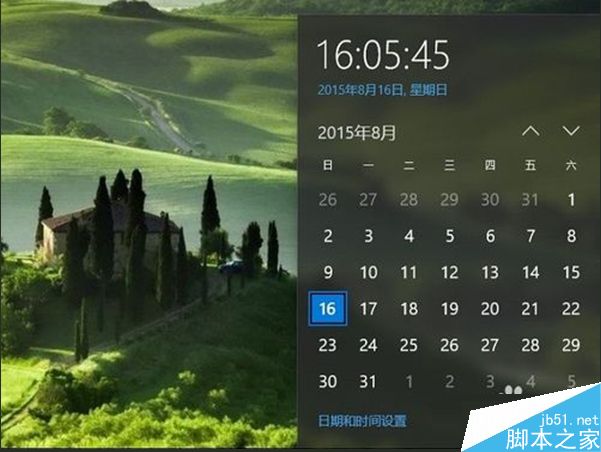
- 點擊工作列右下角時間 > 選擇「日期與時間設定」。
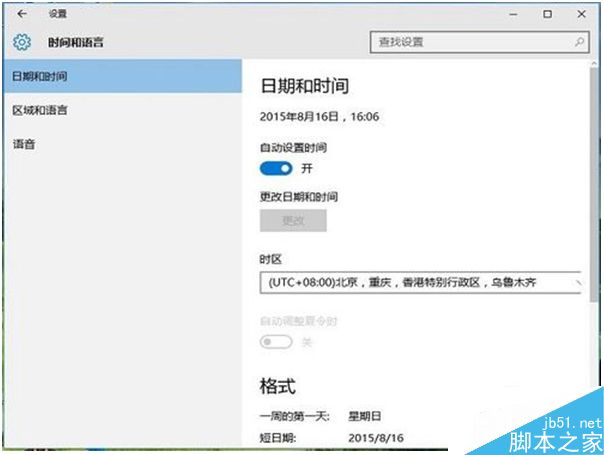
- 關閉「自動設定時間」開關。
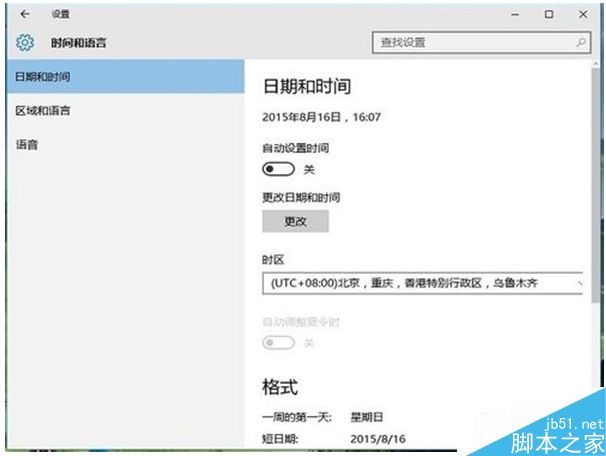
- 點擊「變更」按鈕,手動調整日期、時間 >「確定」。
自動同步失效的常見原因與修復
若「自動設定時間」開啟但時間仍不準,通常是:
- 網路不通,無法連線時間伺服器。
- Windows Time 服務未啟動或非自動啟動。
啟用並設定 Windows Time 服務為自動啟動
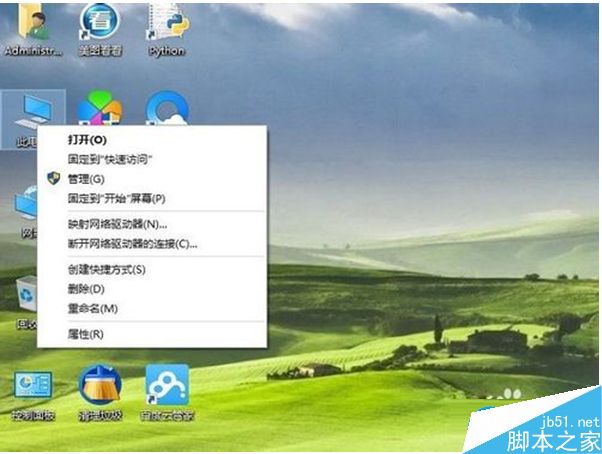
- 右鍵「這台電腦」>「管理」>「服務與應用程式」>「服務」。
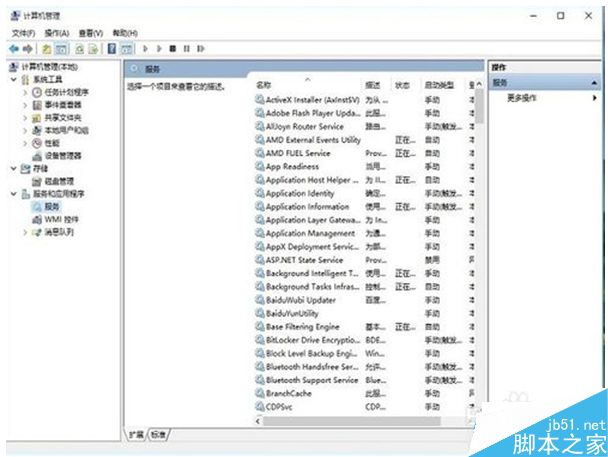
- 找到 Windows Time,右鍵>「啟動」。
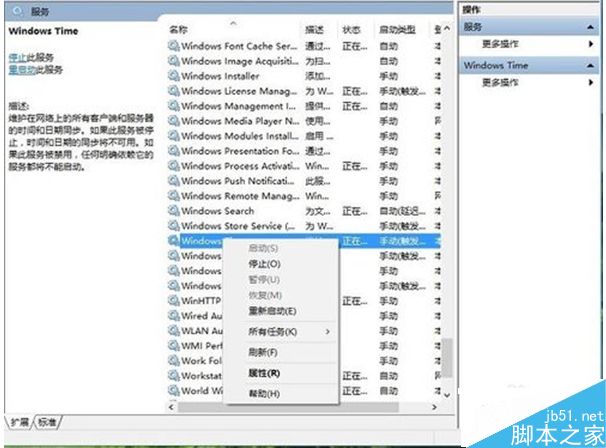
- 雙擊開啟屬性,啟動類型改為「自動」>「確定」。
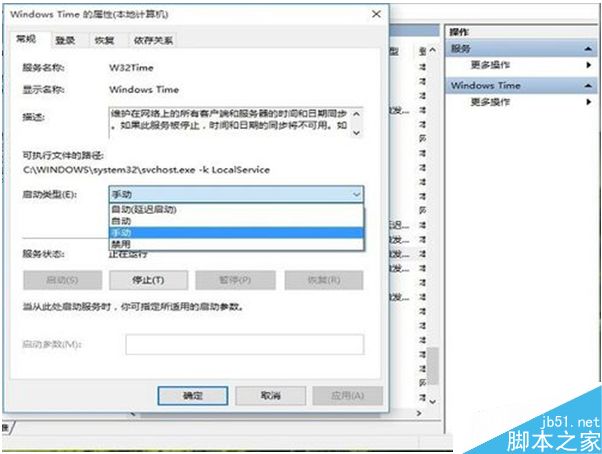
- 確認服務狀態顯示「執行中」、啟動類型為「自動」。
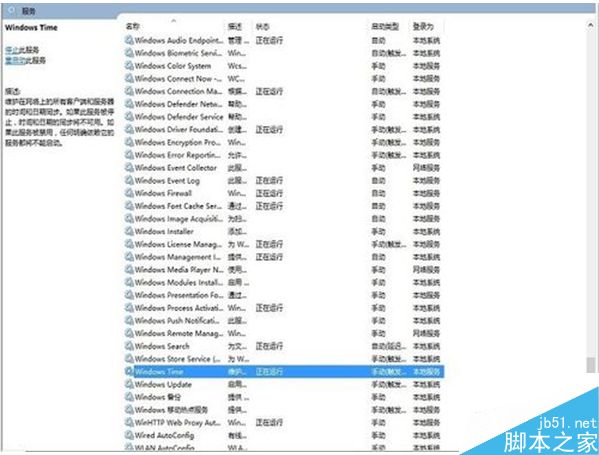
完成後系統將定期自動向 time.windows.com 同步時間,無需人工干預。若網路環境特殊(如內網無法連外),可在「日期與時間」>「新增不同時區的時鐘」>「網際網路時間」頁籤,更改同步伺服器為內網 NTP 伺服器位址。