Surface Pro 等高解析度小尺寸螢幕裝置,預設 DPI 縮放 150% 甚至更高。若手動自訂過大的 DPI(如 500%),套用重新登入後,介面元素會巨大到無法操作控制台改回來。本文提供兩種救援方案。
Windows 預設 96 DPI(100%)。調高 DPI 會讓 UI 元素以更高解析度繪製,佔用更多實體像素,視覺上變大。DPI 設定屬於使用者設定,儲存在 HKCU\Control Panel\Desktop 的 LogPixels 值(預設不存在,代表 96)。
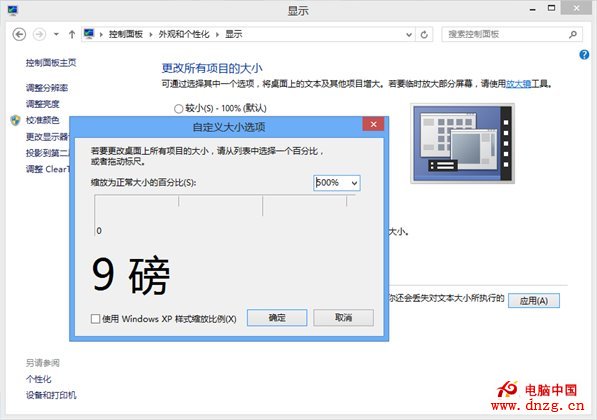
原理:安全模式不套用 DPI 縮放,所有 UI 元素恢復正常大小,可正常操作控制台將 DPI 改回 100%(或 150% 等合理值)。
關鍵提醒:進階選項中不要選「啟用低解析度影像」,那會讓解析度更低、元素更大,反而惡化問題。安全模式才會忽略 DPI 縮放。
路徑:HKEY_CURRENT_USER\Control Panel\Desktop
鍵值:LogPixels(DWORD,十進位)
常見 DPI 與 LogPixels 對照:
| 縮放百分比 | LogPixels 值 (DPI) |
|---|---|
| 100% | 96 |
| 125% | 120 |
| 150% | 144 |
| 200% | 192 |
| 250% | 240 |
| 300% | 288 |
| 500% | 480 |
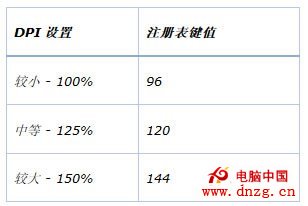
將 LogPixels 改為 96 (100%) 或 144 (150%) 等合理值,登出/重新登入即可生效。若鍵值不存在,代表使用系統預設 96。
掌握這兩招,誤設超大 DPI 也不怕,幾分鐘就能救回正常介面。
Win8.1 內建重裝系統功能實戰:以 install.wim 建立復原映像一鍵還原
微軟官方闢謠:盜版 Windows 無法用 98 元升級 Win8,升級助手會驗證正版授權
Win 10 不斷彈出「已重設應用程式預設值」怎麼辦?卸載 KB3135173 暫時解決
Windows 8 系統酷軟推薦:鎖定畫面便利貼 TuneUp IncrediLock
Win8.1 Wi-Fi 受限/無法連線快速修正:啟用 FIPS 相容
Win10 Mobile 預覽版無法連 Wi-Fi 解決方案:手動新增同名熱點後刪除重輸密碼