新購預裝 Win8 的電腦,初次使用常感不適應,最讓人抓狂的是——竟然找不到關機鍵!本文整理六種 Win8 關機方法,從經典快捷鍵到自訂捷徑,總有一款適合您。
從 Win9X 時代的快速重啟鍵,到 Win2000/XP 的工作管理員熱鍵,再到 Vista/Win7/Win8 整合登出、切換使用者、關機重啟、鎖定電腦等功能的綜合熱鍵。同時按下 Ctrl+Alt+Delete,新視窗右下角即可找到關機按鈕——這是「歷史留下」的 Win8 關機法。

Ctrl+Alt+Delete 呼叫安全性選項視窗,右下角即見關機鍵
桌機使用者若一時找不到軟體關機鍵,直接按機殼電源鈕(非插座總開關),Win8 會自動結束所有工作並正常關機。
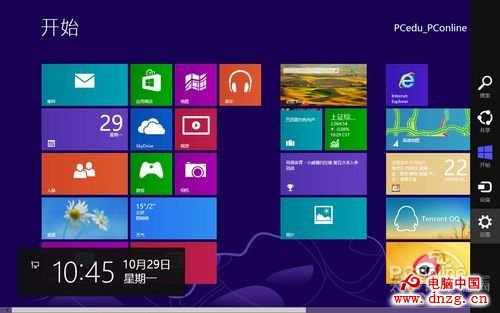
步驟 1:在 Charms Bar 選擇設定

步驟 2:點擊電源

步驟 3:點擊關機

傳統桌面下操作方式相同
在 Windows 桌面環境下按 Alt+F4,即彈出關機選單,可選擇關機、重啟、登出等選項。
Alt+F4 呼叫關機對話方塊
切換至 Metro 模式,點擊右上角使用者名稱選擇「登出」,登出畫面右下角點擊「電源」→「關機」。或按 Win+L 鎖定/登出後同樣操作。
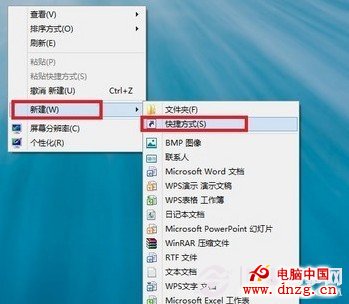
shutdown.exe -s -t 00,下一步完成命名。
建立關機捷徑步驟 1:新增捷徑

步驟 2:輸入關機命令
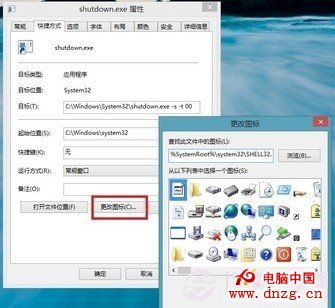
步驟 3:變更圖示
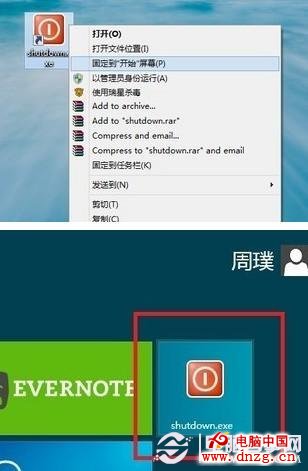
步驟 4:釘選到開始畫面,桌面與 Metro 雙模式皆可一鍵關機
掌握這六招,Win8 關機不再是難題,依習慣挑選最順手的方式即可。
找回 Win8 開始按鈕:StartIsBack 2.0 正式版釋出,支援繁體中文
Windows 8 滑鼠設定在哪裡?控制台完整進入路徑與各項功能圖解
Win8 大百科第 32 期:XP 升級 Win8 遭遇磁碟分區重命名失效?登錄表一招搞定
Windows RT 走入歷史:將併入 Windows Blue,ARM 冒險畫句點
Win8.1 升級 Win10 遇 Modern Setup Host 停止工作 4 大解決方案
Windows 8 全域搜尋與搜尋設定:Charms 列一鍵搜應用/設定/檔案,模糊匹配+歷史記錄+應用內搜尋整合