Windows 8 中「System」進程長期佔用 100% 磁碟,常見原因是虛擬記憶體(分頁檔)頻繁讀寫導致。本文提供兩種解決方案:完全關閉分頁檔(需大量實體記憶體)或重新設定虛擬記憶體大小。
方案一:關閉分頁檔(適用 16 GB 以上記憶體)
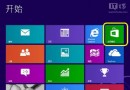
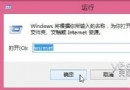
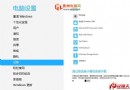
- 依照 上一篇教學 開啟「虛擬記憶體」設定視窗。
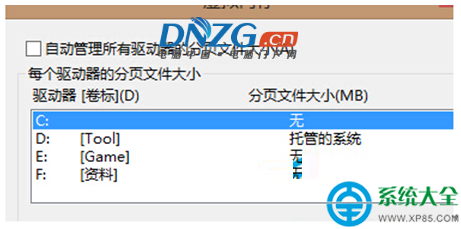
- 取消勾選「自動管理所有磁碟機的分頁檔大小」。
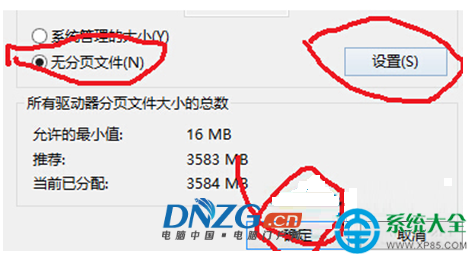
- 選擇系統碟,勾選「無分頁檔」,點擊「設定」。
- 其餘磁碟同樣設為「無分頁檔」。
- 按「確定」關閉所有視窗,重新開機。
方案二:重新設定固定大小分頁檔(建議做法)
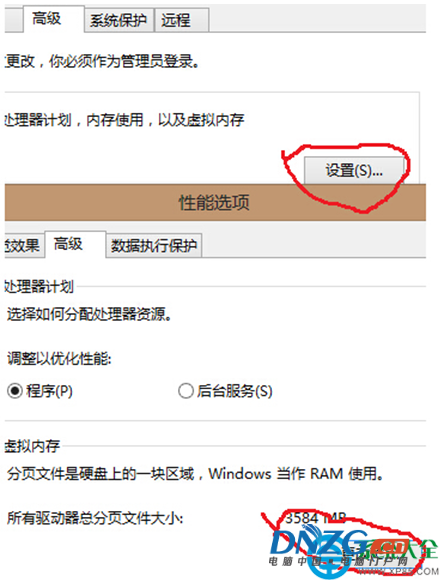
- 同樣進入虛擬記憶體設定視窗。
- 取消「自動管理」,選擇系統碟,勾選「自訂大小」。
- 將「初始大小」與「最大值」設為相同數值(參考上表建議值),點擊「設定」。
- 確定並重新開機。
原理分析
- System 進程處理記憶體管理、分頁檔讀寫。當分頁檔動態擴縮或碎片化嚴重時,會導致持續高磁碟活動。
- 固定大小或關閉分頁檔可消除動態調整帶來的額外 I/O。
- 警告:關閉分頁檔可能導致記憶體耗盡時系統當機或應用程式崩潰,僅建議大記憶體(≥16 GB)且不執行大型專業軟體的使用者嘗試。
輔助檢查
- 開啟「資源監視器」(Win+R 輸入
resmon),觀察「磁碟」索引標籤確認 System 進程讀寫狀況。
- 檢查硬碟健康度(CrystalDiskInfo),排除硬體故障導致的高延遲。