在 Windows 10 中新增網路印表機時,常需輸入印表機的 IP 位址。最直接的方法是從印表機本體的控制面板查看,無需透過電腦設定。以下為通用操作步驟(介面因品牌型號略有不同)。
操作步驟
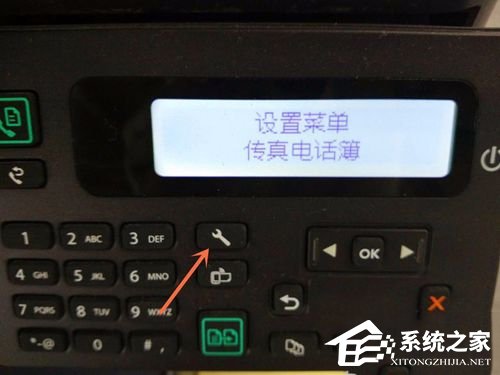
- 開啟印表機電源,按下類似「扳手/工具」的「設定/功能表」按鈕,點選「OK」或「確認」。
- 使用左右方向鍵翻閱選單,找到「網路」、「網路設定」或「TCP/IP」相關選項,按「OK」進入。
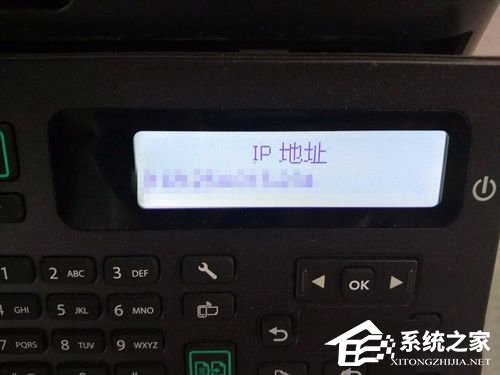
- 在網路資訊畫面中,即可看到 IP 位址、子網路遮罩、預設閘道等資訊。
替代方法(從電腦查詢)
- 印表機屬性:Win 10「設定」→「裝置」→「印表機和掃描儀」→ 點選印表機 → 「管理」 → 「印表機屬性」 → 「連接埠」索引標籤,勾選的連接埠旁通常顯示 IP。
- 路由器管理介面:登入路由器後台查看裝置清單(DHCP 用戶端列表),找到印表機對應的 IP。
- 指令查詢:命令提示字元輸入
arp -a,對應印表機 MAC 位址查找 IP(需知 MAC)。
小提醒
- 建議在路由器將印表機 IP 設為「靜態 DHCP 租約」或手動指定固定 IP,避免重開機後 IP 變更導致無法列印。
- 若印表機支援 WSD (Web Services for Devices),Win 10 通常能自動偵測無需手動輸入 IP。