Win8 引入 Metro 應用後,傳統桌面程式與現代應用並存,切換方式也更多元。本文整理三種主流切換技巧,涵蓋滑鼠手勢、經典熱鍵與 Win8 專屬熱鍵。
前置設定
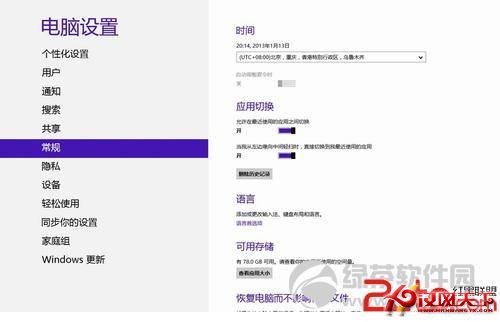
「電腦設定」→「一般」→「應用程式切換」啟用「允許在最近使用的應用程式之間切換」與「當我從左邊緣向內滑動時,直接切換到最近使用的應用程式」。
方法一:滑鼠左上角熱區切換
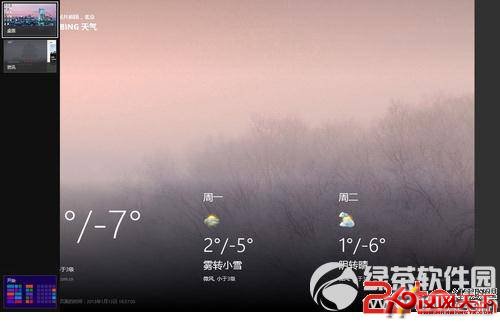
- 將滑鼠移至左上角,出現最近使用應用預覽縮圖,點擊即可切換。
- 滑鼠沿左側邊緣繼續向下,可見更多最近使用應用縮圖,點選目標切換。
方法二:Alt + Tab 經典切換(含桌面程式與 Metro 應用)
- 按住 Alt 再按 Tab,畫面中央顯示所有開啟應用(含桌面程式與 Metro 應用)預覽。
- 每按一次 Tab 切換一個,鬆開 Alt 進入目標應用。

方法三:Win + Tab 側邊欄切換(僅 Metro 應用)
- 按住 Win 再按 Tab,左側顯示側邊欄,列出最近開啟的 Metro 應用預覽。
- 每按一次 Tab 切換一個,鬆開 Win 進入目標應用。