Windows 8 專為觸控設計,定義一套直覺手勢語言,將滑鼠/鍵盤操作映射至指尖動作。本文整理官方標準手勢對照表,含指標控制、點擊、捲動、縮放、系統選單喚出、應用切換、關閉應用等核心操作,附動圖示意。
基礎導航手勢
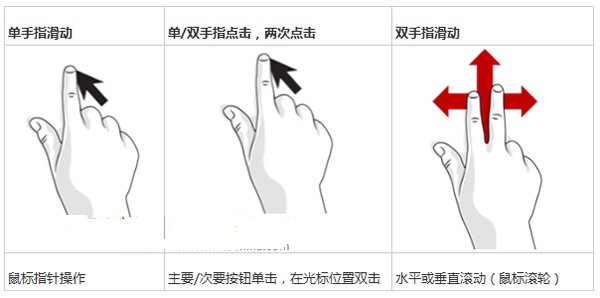
| 手勢動作 | 對應功能 | 傳統對應 |
|---|
| 單指滑動 | 移動滑鼠游標 | 滑鼠移動 |
| 單指點擊 | 左鍵點擊 | 滑鼠左鍵 |
| 雙指點擊 | 右鍵點擊 | 滑鼠右鍵 |
| 單指雙擊 | 雙擊開啟/執行 | 滑鼠左鍵雙擊 |
| 雙指上下/左右滑動 | 垂直/水平捲動 | 滑鼠滾輪 |
縮放與旋轉
| 手勢動作 | 對應功能 | 傳統對應 |
|---|
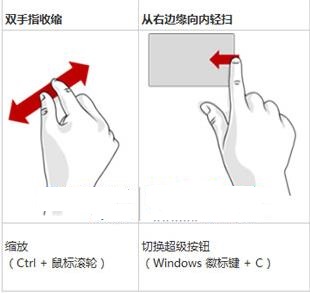
| 雙指由中間向外張開 (Pinch Out) | 放大 (Zoom In) | Ctrl+滑鼠滾輪向前 |
| 雙指由外向內捏合 (Pinch In) | 縮小 (Zoom Out) | Ctrl+滑鼠滾輪向後 |
| 雙指旋轉 | 旋轉圖片/地圖 (支援應用) | 無直接對應 |
系統邊緣手勢 (核心導航)
| 手勢動作 | 對應功能 | 快捷鍵對應 |
|---|
| 從右邊緣向左滑動 | 喚出 Charms 列 (搜尋、分享、開始、裝置、設定) | Win+C |
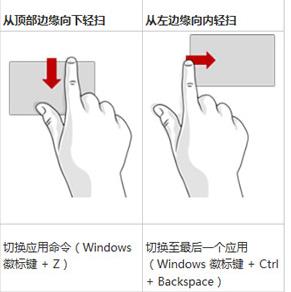
| 從上邊緣向下滑動 | 關閉目前 Modern 應用 / 顯示應用命令列 | Win+Z / Alt+F4 |
| 從左邊緣向右滑動 | 切換至下一個應用 (應用切換器) | Win+Tab / Alt+Tab |
| 從左邊緣向右滑動再縮回 | 開啟應用切換器縮圖列表 | Win+Tab (按住) |
進階技巧
- 分畫面 (Snap):從上邊緣向下滑動拖曳應用至左/右邊緣,螢幕分割 2/3 與 1/3,另一側選擇第二個應用。
- 語意縮放:在開始畫面雙指捏合可縮放磚群組檢視,方便整理大量磚。
- 觸控鍵盤手勢:觸控鍵盤上雙指滑動可移動游標、選取文字 (類似觸控板)。
設定與自訂
Windows 8 手勢為系統層級定義,不提供使用者自訂或關閉個別手勢。若誤觸頻繁,可嘗試:
- 控制台 → 「筆和觸控」 → 「觸控」頁籤 → 調整「雙擊速度」、「按住時間」等參數。
- 第三方工具 (如 TouchMe Gesture Studio) 可擴充自訂手勢,但需簽名驅動且可能不穩定。
適用裝置
- 觸控螢幕筆電/平板/一體機
- 精密觸控板 (Precision Touchpad) — 同樣支援多指手勢 (三指切換虛擬桌面、四指開啟動作中心等,Windows 10 強化)。