想從 Windows 8 免費升級到 Windows 10 嗎?微軟官方提供的 ISO 映像檔安裝方式最為穩定,且能完整保留個人檔案與應用程式。以下為完整圖文教學,適合 32 位元與 64 位元版本。
升級前準備
- 從微軟官網下載對應版本的 Windows 10 ISO 檔案。
- 備份重要資料(雖升級保留檔案,但建議雙重保障)。
- 確保網路連線暢通,以便安裝過程下載最新更新。
逐步升級流程
- 掛載/解壓 ISO:雙擊 ISO 檔或以虛擬光碟機掛載,執行
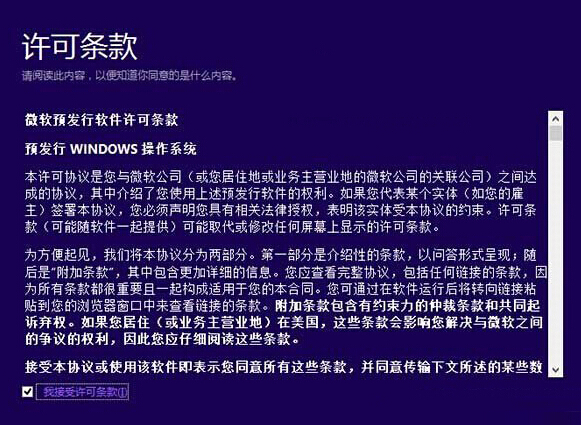
setup.exe。出現授權條款視窗,勾選「我接受授權條款」點擊「下一步」。
- 準備安裝:系統檢查相容性與更新,點擊「下一步」繼續。
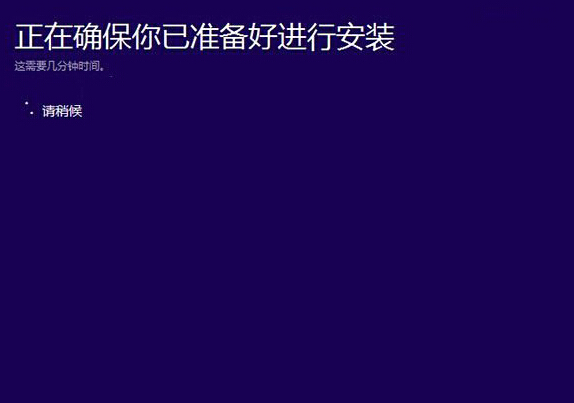
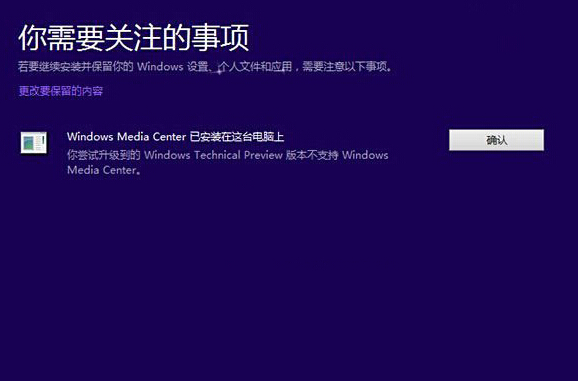
- 等待檢查完成:系統掃描硬體與驅動程式相容性,完成後點擊「確定」。
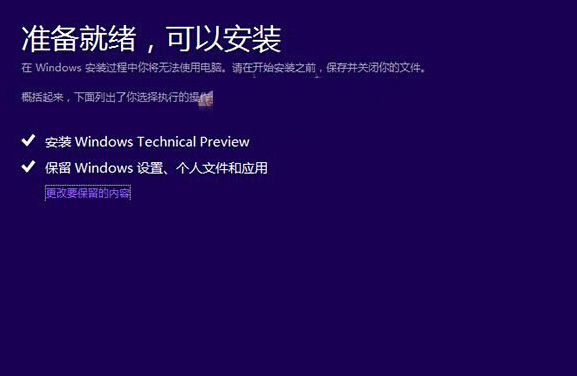
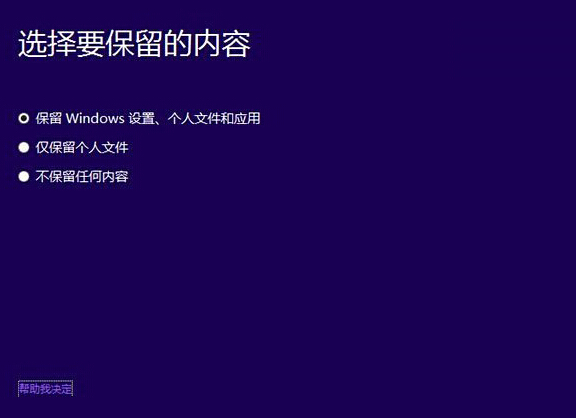
- 選擇保留內容:在「準備安裝」畫面,確認保留「個人檔案與應用程式」(預設),點擊「安裝」開始升級。
- 自動升級與重啟:系統開始複製檔案、安裝功能與更新,過程中會多次重啟,請耐心等待直至進入 Windows 10 桌面。
注意事項
升級過程若遇到錯誤代碼,可嘗試斷網安裝、暫停防毒軟體、或使用「媒體建立工具」建立 USB 安裝碟進行乾淨安裝。升級前建議先更新 Windows 8 至最新版(含 KB2919355 更新套件)。