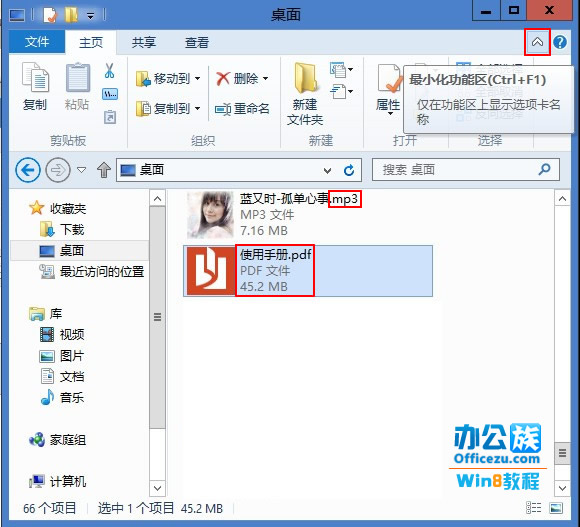
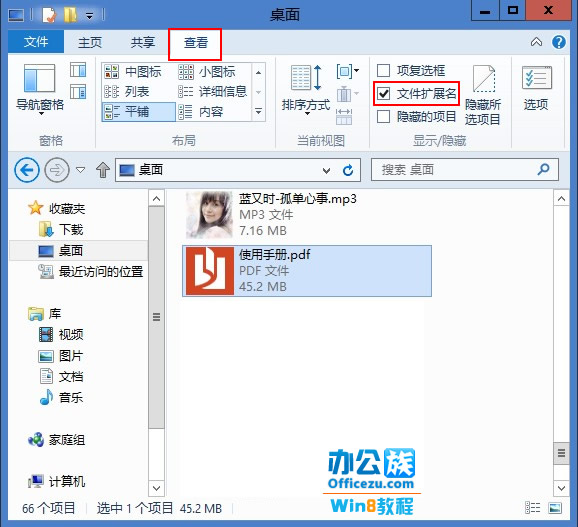
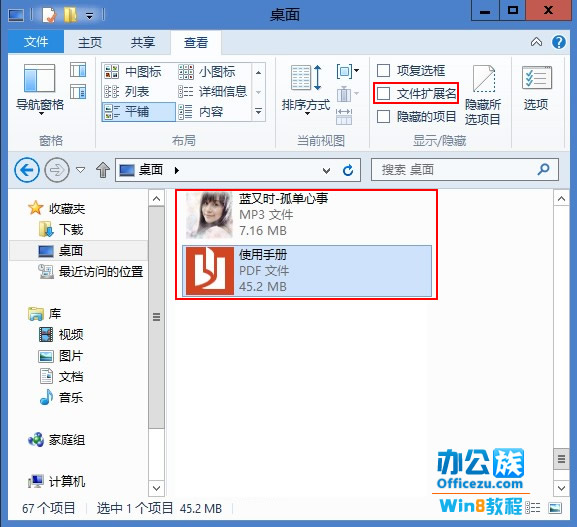
Windows 8 檔案總管採用 Ribbon 介面,顯示/隱藏副檔名僅需一鍵:開啟任意資料夾 → Ribbon 自動展開或點擊「檢視」索引標籤 → 勾選/取消勾選「副檔名」核取方塊,即時生效,無需進入資料夾選項對話框。
▐ 檔案總管 Ribbon 介面
▐ 檢視索引標籤 → 勾選「副檔名」
▐ 顯示副檔名後可直接重新命名不跳出警告
Ribbon 介面將高頻設定前置到索引標籤,顯示/隱藏副檔名從「控制台 → 資料夾選項 → 檢視 → 捲動找核取方塊」的 5 步驟縮減為 1 步驟,效率大幅提升。
微軟深陷 Windows 8 中國困局:寒促失敗、漲價激怒合作夥伴、Surface 掉河裡
Windows 8 USB 隨身碟無法停止「通用磁碟區」五大解決方案
Windows 8 IE 設定在新分頁開啟網頁/彈出視窗
Win8 螢幕鍵盤三大開啟技巧,觸控與鍵盤滑鼠雙模式輕鬆切換
Win8 修改系統字體工具教學:MacType 讓你輕鬆換字體、調整渲染效果
Windows 8 SoftwareDistribution 資料夾功能與清理建議:更新快取與應用安裝包儲存
Win 8.1 應用商店錯誤 80070057 無法下載 三大解法
聯想 Yoga 11S/13 升級 Windows 8.1 後平板模式卡頓?關閉 BIOS DPTF 即可解決