Windows XP Windows 7 Windows 2003 Windows Vista Windows 綜合教學 Linux 系統教學
Windows 10 Windows 8 Windows 2008 Windows NT Windows Server 電腦軟體教學

Windows 8 建立無線熱點完整教學與常見問題解決

編輯:Windows 8 系統介紹

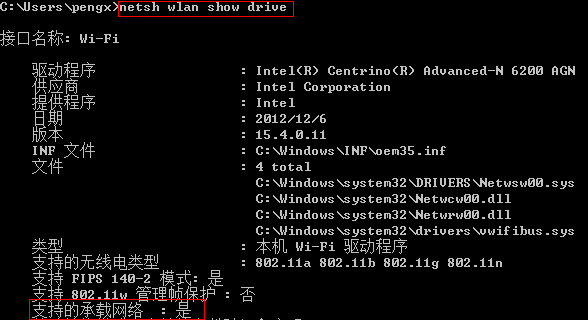
Windows 8 內建承載網路功能,可將有線/無線網路分享為 Wi-Fi 熱點。前提:無線網卡支援「承載網路」(netsh wlan show drivers 顯示「是」)。

建立熱點三步驟

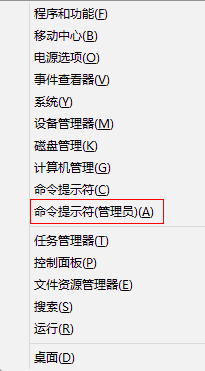
  1. 管理員 CMD:Win+X → 「命令提示字元 (系統管理員)」。
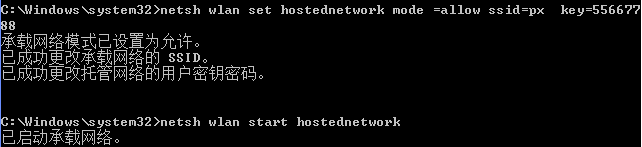
  2. 建立虛擬網卡與設定 SSID/密碼:
    netsh wlan set hostednetwork mode=allow ssid=MyHotspot key=12345678
    
  3. 啟動熱點:
    netsh wlan start hostednetwork
    

檢查驅動支援承載網路

開啟管理員 CMD

建立與啟動熱點成功

網際網路連線共享(ICS)設定

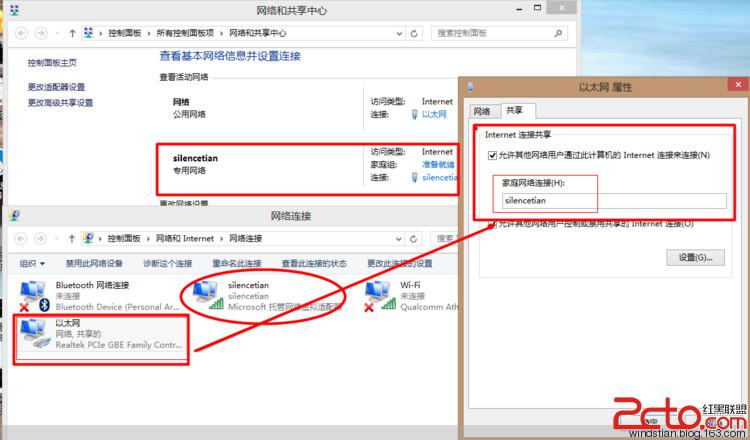
  • 直接上網環境:網路連線 → 右鍵實體網卡 → 「共用」索引標籤 → 勾選「允許其他網路使用者透過此電腦的網際網路連線連線」 → 家庭網路連線選擇虛擬介面卡(如 Local Area Connection* 12)。
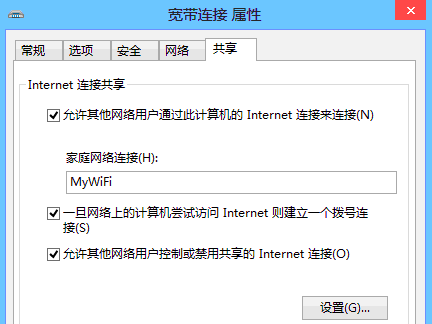
  • 撥號/PPPoE 環境:共用設定套用在「寬帶連線」介面卡上,同樣選擇虛擬介面卡。

直接上網共用設定

撥號環境共用設定

常見問題與解決

問題解決方案
家庭網路連線選錯並已儲存 無法修改,停用虛擬介面卡重新設定
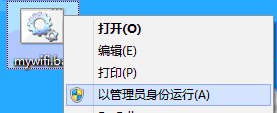
重開機後熱點消失需重設 建立批次檔 mywifi.bat 含建立/啟動指令,開機以管理員身分執行
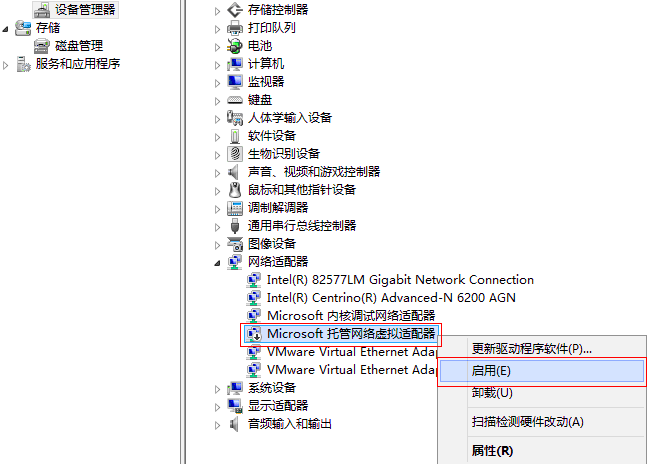
啟動失敗「群組或資源狀態不正確」 裝置管理員 → 網路介面卡 → 啟用「Microsoft Hosted Network Virtual Adapter」
換網路環境後共用導致無法上網 取消原寬帶/實體介面卡的共用設定

批次檔以管理員執行

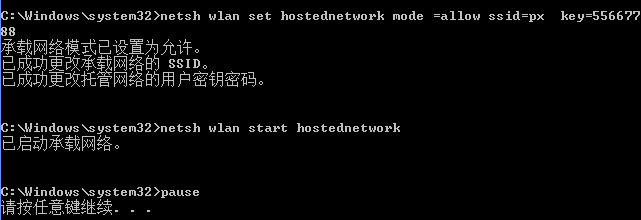
批次檔執行成功

啟動失敗錯誤訊息

啟用虛擬介面卡

批次檔範例 (mywifi.bat)

netsh wlan set hostednetwork mode=allow ssid=MyHotspot key=12345678
netsh wlan start hostednetwork
pause

滑鼠右鍵批次檔 → 「以系統管理員身分執行」即可一鍵恢復熱點。

Copyright © Windows教程網 All Rights Reserved