Visual C++ 6.0 (1998) 年代久遠,官方不支援 Windows 7。但在維護舊專案、嵌入式開發、教學場合仍有剛性需求。實測在 Win7 (含 64 位元) 上**可完整安裝並運行**,關鍵在於**自訂安裝時取消「OLE/COM Object Viewer」元件**,該元件相依已移除的系統庫,會導致安裝卡死或後續 IDE 崩潰。
完整安裝流程
- 啟動安裝程式:執行
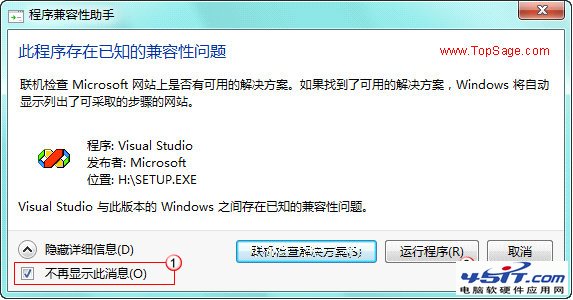
setup.exe,彈出「程式相容性助手」警告 → 勾選「不再顯示此訊息」 → 「執行程式」。
- 選擇自訂安裝:安裝類型選「Custom (自訂)」。
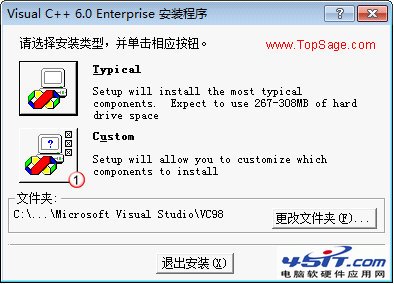
- 關鍵步驟:移除問題元件:
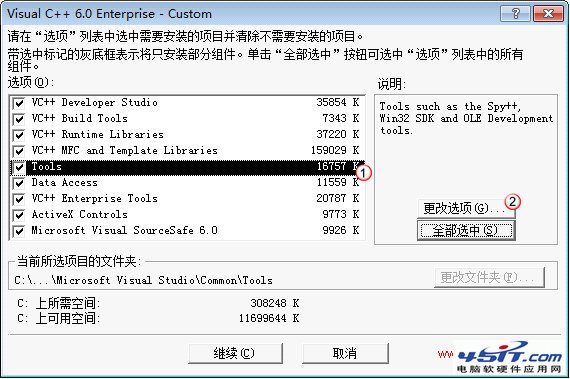
- 在元件清單中點選「Tools」→「變更選項」。
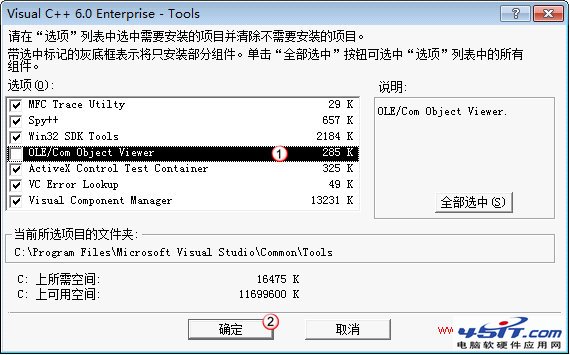
- **取消勾選「OLE/COM Object Viewer」**,其餘保持預設。
- 返回元件清單,「Tools」變為灰色勾選(表示部分子項未選)。
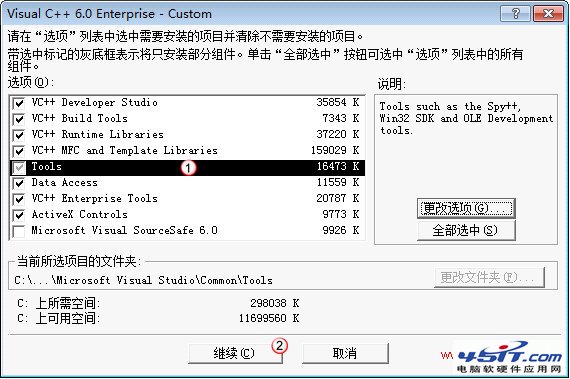
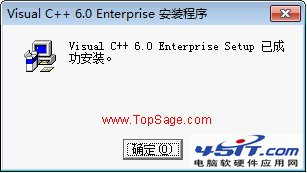
- 完成安裝:其餘選項保持預設,一路「下一步」至完成。
- 首次啟動 IDE:同樣會彈出相容性警告,同樣處理:勾選「不再顯示」→「執行程式」。
後續優化建議
- 🛠️ **套用 VC6 SP6 修正包** (含處理器封包),修正已知 IDE 崩潰、IntelliSense 失效等問題。
- 🛠️ **設定相容性**:VC6 執行檔 (
msdev.exe) 右鍵 → 內容 → 相容性 → 勾選「以系統管理員身分執行此程式」,避免寫入 Program Files 目錄權限不足。
- 🛠️ **64 位元系統偵錯**:需在專案設定 → 「偵錯」→ 「產生偵錯資訊」選擇「程式資料庫」而非「Edit and Continue」,否則偵錯器無法附加。
- 🛠️ **現代替代方案**:新專案建議直接使用 Visual Studio 2022 Community (免費) +
v142 或 v143 工具集,支援 C++17/20、現代除錯器、靜態分析,僅維護舊碼才需 VC6。
常見問題 FAQ
- Q: 安裝過程卡在「註冊元件」怎麼辦?
- A: 確認已取消 OLE/COM Object Viewer;若仍卡住,開啟工作管理員結束
regsvr32.exe 進程,安裝程式會跳過繼續。
- Q: IDE 啟動閃退?
- A: 以系統管理員身分執行;刪除專案目錄下
.ncb、.opt、.plg 暫存檔;確認 HKCU\Software\Microsoft\DevStudio\6.0 註冊表無損壞。
- Q: 無法建立 MFC/ATL 專案?
- A: 安裝時確認「MFC」與「ATL」元件已勾選;SP6 修正包會更新相關精靈範本。
掌握「取消 OLE/COM Object Viewer」這一核心訣竅,VC++ 6.0 即可在 Windows 7 上穩定安裝、啟動與開發,為舊專案維護爭取時間窗口。