Windows 7 不只支援主題美化,內建字型安裝功能也能讓文書、圖片編輯更有風格。本文詳細說明兩種安裝字型的方法,讓你的系統字庫瞬間豐富起來。
方法一:直接複製到字型資料夾(傳統做法)
- 開啟檔案總管,在網址列輸入
C:\Windows\Fonts 按 Enter,或透過「控制台」→「字型」進入。
- 將下載的字型檔(.ttf、.otf 等)直接拖曳或複製到此資料夾。
- 系統自動安裝,完成後無需重開機即可在應用程式中使用。
方法二:使用捷徑安裝(節省系統磁碟空間)
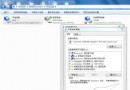
- 在字型資料夾工具列點選「字型設定」。
- 勾選 「允許使用捷徑安裝字型 (進階)」,按確定。
- 找到字型檔案,右鍵選擇 「以捷徑方式安裝」。
此法不會將字型檔實體複製到系統資料夾,而是建立捷徑指向原位置,適合 SSD 或系統碟空間有限的使用者。
小提醒:
- 安裝前建議先解壓縮字型壓縮檔。
- 大量安裝時可一次選取多個字型檔批次處理。
- 安裝完成後,Word、Photoshop 等軟體重新啟動即可讀取新字型。
兩種方法各有優劣,依個人需求選擇即可。善用免費字型資源,讓你的作品更具設計感!