從 Vista 時代 Aero 介面起,Windows 美化邁向華麗新紀元。Win7 同樣擁有豐富美化潛力,本文帶您從入門到進階,打造專屬視覺風格。
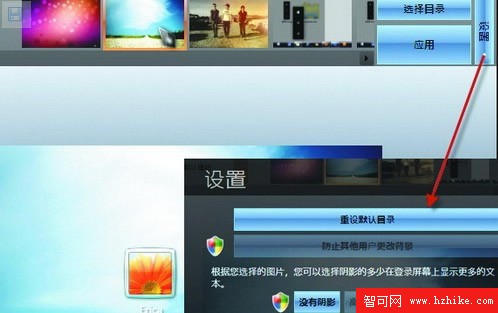
使用免費綠色工具 Win7LogonBackgroundChanger:選擇圖片資料夾 → 挑選圖片 → 套用 → 可加入陰影效果。
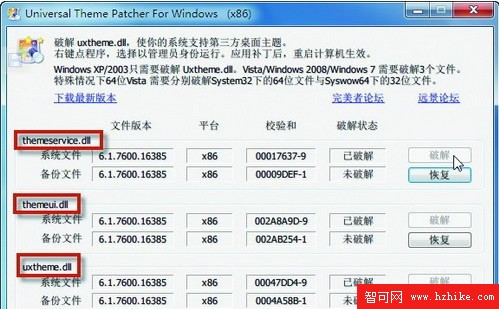
Win7 內建主題僅限顏色調整。若要使用第三方 VS 主題(如仿 Mac 風格),需先以 Universal Theme Patcher 修補三個系統 DLL (uxtheme.dll, themeui.dll, themeservice.dll) 解除簽章限制。
修補後:
• .themepack 格式:雙擊直接套用。
• .theme + 同名資料夾:置入 C:\Windows\Resources\Themes,雙擊 .theme 套用。
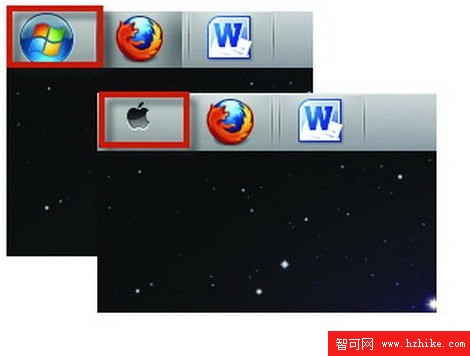
預設藍色開始按鈕與深色主題不搭。使用 Windows 7 Start Button Changer:選擇自訂圖片(如蘋果風格) → 套用。
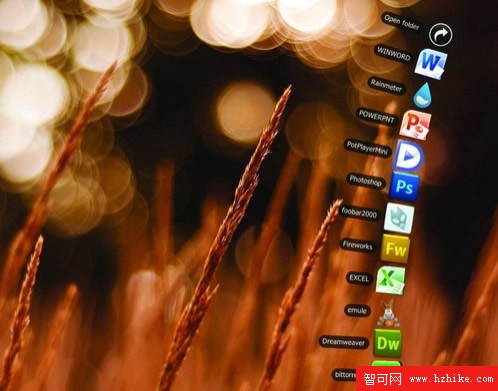
RocketDock 佔用極低資源,支援皮膚、圖示自訂、插件擴充:
1. 執行 RocketDock.exe → 右鍵底座 → 程式設定 → 風格/主題 → 選擇或下載更多皮膚(放入 Skins 資料夾)。
2. 拖曳捷徑至底座 → 右鍵圖示 → 圖示設定 → 更換圖示。
3. 位置可設上下左右。
4. 加入 StackDocklet 插件實現點擊展開資料夾捷徑堆疊效果。
更進階美化可嘗試 Rainmeter(桌面資訊小工具引擎)、軟體換膚工具。美化之路無止境,享受打造專屬系統的樂趣!
Windows 7 XP Mode 意外安全紅利:硬體虛擬化佔用導致 Rootkit/藍色藥丸/惡意軟體失效
Windows 7 事件日誌支援 XML 格式匯出:四大優勢讓日誌分析更高效
WinPE 下找不到 USB 行動硬碟磁碟代號?五大解決方案一次給齊
開機報錯 Error 1962:No operating system found 完整排查指南
Win7 撥接 VPN 卡在「驗證使用者名稱和密碼」?啟用 IKE 服務即可解決
Win7 寬帶撥號錯誤 711 完整解決方案:LogFiles 權限與服務修復