瀏覽器下載 ZIP/RAR 壓縮檔時,若不小心取消勾選「下載前詢問」或檔案關聯設定導致直接開啟而非彈出「另存新檔」對話框。XP、Vista/Win 7 解決方式不同。
Windows XP 解決方式
- 控制台 → 資料夾選項 → 檔案類型 索引標籤。
- 選取
ZIP 或 RAR 副檔名。
- 點擊 進階 → 勾選 下載後確認開啟 (單選) → 確定。
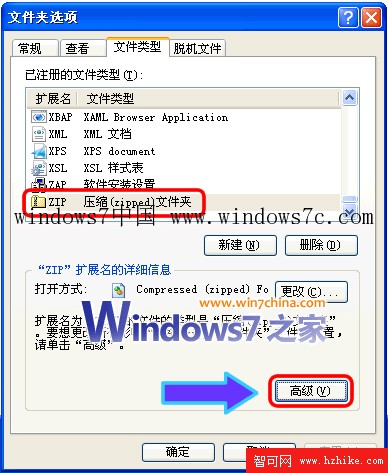 圖 1:XP 資料夾選項 → 檔案類型 → 選取 ZIP/RAR
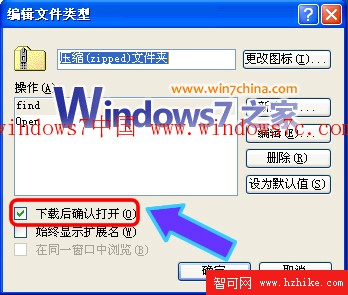 圖 2:進階 → 勾選「下載後確認開啟」
Windows 7 / Vista 解決方式 (登錄修改)
Vista/Win 7 移除「檔案類型」介面,改由登錄控制。
- 按 Win + R 輸入
regedit32 (或 regedit) 開啟登錄編輯器。
- 瀏覽至:
HKEY_CURRENT_USER\Software\Microsoft\Windows\Shell\AttachmentExecute\{0002DF01-0000-0000-C000-000000000046}
- 在右側找到
ZIP、RAR 等鍵值,**刪除它們**。
- 關閉登錄編輯器,重新下載測試,應恢復彈出「另存新檔」對話框。
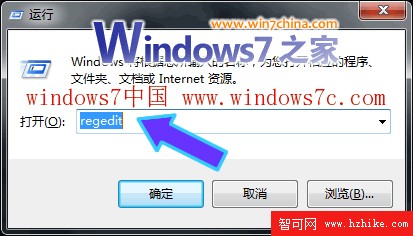 圖 3:Win 7/Vista 登錄路徑 - 刪除 ZIP/RAR 鍵值
原理說明
- 該登錄機碼儲存「使用者曾選擇自動開啟此類型檔案」的決策記錄。
- 刪除鍵值即重置為預設「詢問」行為。
- 同樣適用於其他副檔名 (如 .exe、.msi、.pdf 等) 的自動開啟問題。
替代方案
- 瀏覽器內建設定:Chrome/Edge/Firefox → 設定 → 下載 → 「詢問每個檔案儲存位置」啟用。
- 下載管理軟體 (IDM、FDM 等) 接管下載流程,強制彈出對話框。
登錄修改屬系統層級修正,一勞永逸解決所有瀏覽器下載同類檔案的自動開啟問題。