無光碟機筆電也能輕鬆備份:Win7 原生 VHD 功能四步驟上手
Windows 7 內建磁碟管理工具支援建立虛擬硬碟 (VHD, Virtual Hard Disk),可作為系統備份目標、測試環境、多重開機載入器。無需第三方虛擬光碟軟體,四步驟即可完成建立。
建立 VHD 步驟
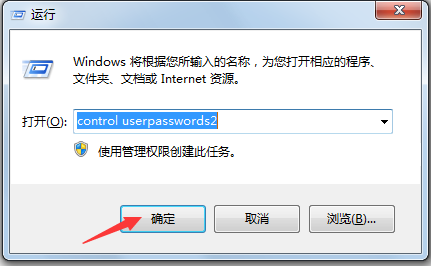
- 開啟磁碟管理: Win+R → `diskmgmt.msc` 或 控制台 → 系統和安全性 → 管理工具 → 電腦管理 → 磁碟管理。
- 建立 VHD: 右鍵「磁碟管理」標題列 →「建立 VHD」→ 指定:
儲存位置(建議非系統碟、外接硬碟)、大小(固定大小/動態擴展)、格式 (VHD/VHDX,Win7 僅支援 VHD)。
- 初始化磁碟: 新建立的 VHD 顯示為「未初始化」→ 右鍵磁碟編號 →「初始化磁碟」→ 選 MBR(相容性佳)或 GPT(>2TB)→ 確定。
- 建立磁碟區: 右鍵未配置空間 →「新增簡單磁碟區」→ 精靈指派磁碟代號、格式化 (NTFS)、磁碟區標籤 → 完成。
完成後在「電腦」中即可看到新磁碟機代號,可直接複製檔案、設定備份排程、安裝軟體測試。
VHD 進階應用
- 系統映像備份: 控制台 → 備份和還原 →「建立系統映像」→ 選擇 VHD 磁碟機作為目的地,備份完成後可掛載 VHD 擷取個別檔案。
- 原生開機: 將 VHD 複製到實體磁碟,用 `bcdedit` 加入開機選單,實現「VHD 原生開機」(Win7 企業版/旗艦版支援)。
- 攜帶式系統: 將含作業系統的 VHD 放入外接硬碟,不同電腦掛載即用(需處理驅動程式相容性)。
VHD vs VHDX 差異
| 特性 | VHD (Win7 原生) | VHDX (Win8+ 原生) |
|---|
| 最大容量 | 2 TB | 64 TB |
| 斷電保護 | 無 | 有 (記錄式中繼資料) |
| 動態擴展效能 | 一般 | 優化 |
| 相容性 | Win7/Win8/Win10/虛擬機 | Win8+/Hyper-V/虛擬機 |
善用 Win7 內建 VHD 功能,無光碟機筆電也能建立完整系統備份、測試環境。記得將 VHD 檔案存放在非系統碟或外接硬碟,避免單點故障導致備份同步遺失。