Windows 7任務欄功能豐富且高度可定制,但預設配置未必適合所有人。本文系統講解任務欄屬性設置全項目:鎖定/隱藏、圖標大小、位置、按鈕合併模式、通知區域圖標管理、Aero Peek桌面預覽,助您打造最高效工作流。
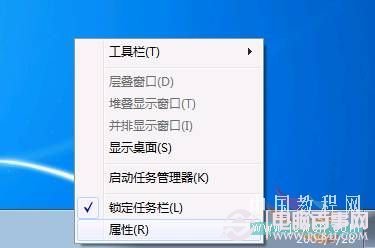
一、打開任務欄屬性
- 任務欄空白處右鍵 → "內容"
- 或控制台 → "任務欄和開始功能表"
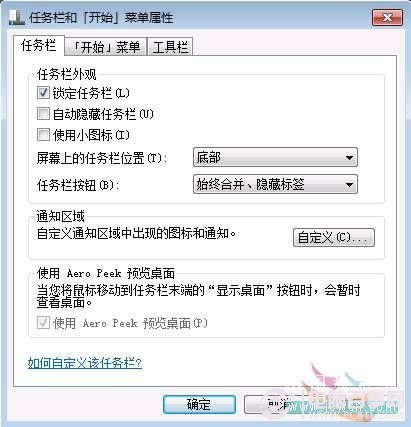
二、任務欄外觀與行為設置
1. 鎖定任務欄
- 勾選:防止誤拖拽移動位置、調整寬度
- 取消:可自由拖拽至螢幕四邊、調整高度
2. 自動隱藏任務欄
- 勾選:滑鼠移至螢幕邊緣才顯示,騰出垂直空間
- 適合:小螢幕筆記本、全屏工作模式
3. 使用小圖標
- 勾選:圖標變小,任務欄高度縮減,可容納更多釘選程式
- 適合:高解析度螢幕、習慣緊湊界面用戶
4. 螢幕上的任務欄位置
- 底部(預設)、左側、右側、頂部
- 寬屏建議:左/右側垂直排列更符合視覺習慣
- 未鎖定時可直接拖拽移動
5. 任務欄按鈕合併模式(核心效率設置)
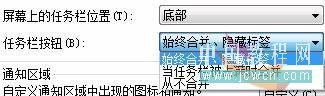
| 模式 | 行為 | 適用場景 |
|---|
| 永遠合併,隱藏標籤(預設) | 同程式單圖標,懸停顯示縮略圖 | 多視窗用戶,任務欄整潔 |
| 任務欄滿時合併 | 寬時顯示標籤,窄時合併 | 平衡模式,中等視窗數 |
| 從不合併 | 每個視窗獨立按鈕含標題 | 少視窗、需快速識別標題 |
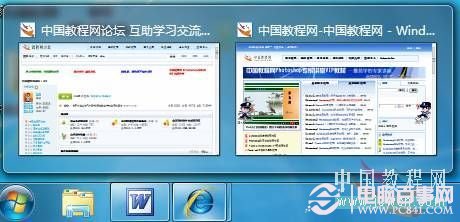
永遠合併模式
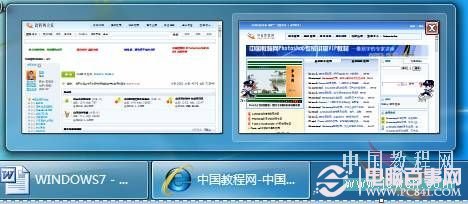
滿時合併模式

從不合併模式
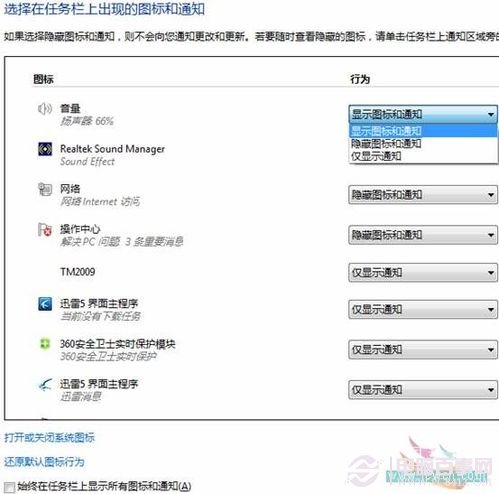
三、通知區域(系統托盤)深度管理
- 任務欄屬性 → "通知區域" → "自訂"
- 對每個圖標可選三種行為:
- 顯示圖標和通知:常駐顯示(音量、網絡、電源)
- 僅顯示通知:平時隱藏,有通知時彈出
- 隱藏圖標和通知:完全隱藏,需點擊展開三角形查看
- 勾選"總是顯示所有圖標和通知"可強制全部顯示

四、Aero Peek 桌面預覽功能
- 勾選"使用Aero Peek預覽桌面":啟用
- 功能雙重價值:
- 滑鼠移至任務欄最右端"顯示桌面"長條 → 所有視窗變透明,透視桌面小工具/檔案
- 任務欄程式圖標懸停 → 縮略圖預覽,點擊切換/關閉視窗
- 需開啟Aero主題與桌面視窗管理員服務
五、進階技巧與補充
- 釘選常用程式:執行中程式右鍵→"釘選到任務欄",或拖拽快捷方式至任務欄
- 跳躍清單:任務欄圖標右鍵顯示最近文件/常用任務,支援釘選固定項目
- 鍵盤快捷鍵:Win+數字鍵(1-0)快速啟動/切換對應位置釘選程式
- 任務欄工具列:右鍵→工具列→新增工具列(資料夾),快速訪問目錄內文件
六、常見問題
- 任務欄變寬無法縮回:解鎖→拖拽上邊緣縮小→鎖定
- 圖標消失/空白:重啟Explorer(任務管理器→檔案→新增任務→explorer.exe)
- Aero Peek無效:檢查主題、顯卡驅動、Desktop Window Manager服務
任務欄是Win7最高頻交互區域,投入時間定制適合自己習慣的配置,長期收益極大。