系統還原點是Windows 7的"時光機",記錄系統關鍵狀態(註冊表、系統文件、驅動、安裝程式),在安裝驅動導致藍屏、軟件衝突、誤刪關鍵文件時,可將系統還原至正常狀態而不影響個人文檔。本文教您手動創建、管理、快速啟動還原點全流程。
一、手動創建系統還原點
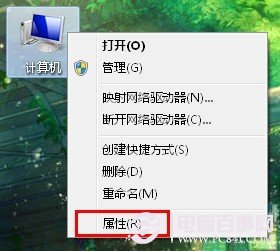
- 桌面"電腦"右鍵 → "內容"
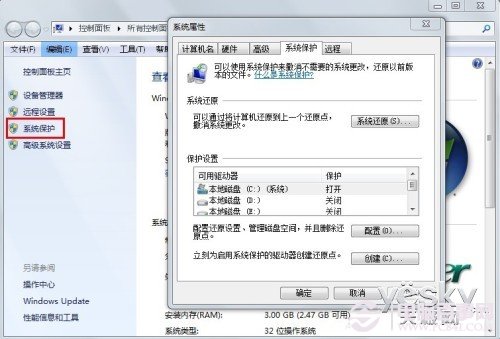
- 左側點擊"系統保護"
- 在"保護設定"中確認系統盤(通常C:)保護為"開啟"
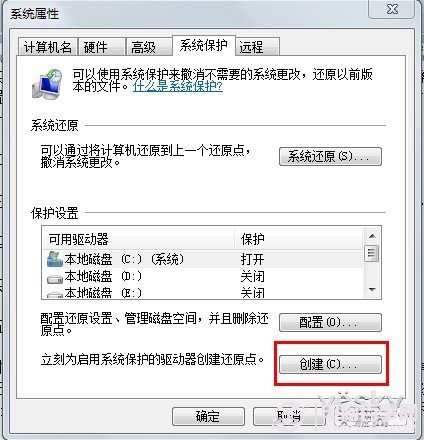
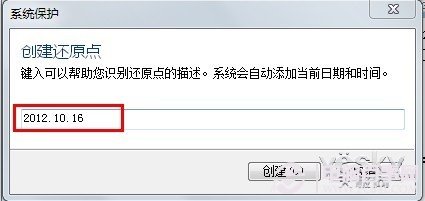
- 點擊"建立"按鈕
- 輸入描述名稱(建議格式:日期_用途,如"20240115_驅動更新前")
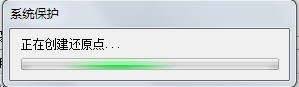
- 點擊"建立",等待進度條完成
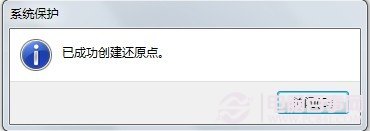
- 提示"還原點建立成功"即完成
二、系統自動創建機制
- 每日定時創建(預設每天一次)
- 安裝Windows Update補丁前
- 安裝經認證驅動/軟件前(支援系統還原的安裝程式)
- 系統檢測到重大變更時
三、調整還原點存儲空間
- 系統保護頁籤 → 選中系統盤 → "配置"
- "最大使用量"滑桿調整(建議5%-10%,如100GB分區分配5-10GB)
- 空間不足時自動刪除最舊還原點
- 可選"僅還原系統文件和設定"(節省空間)或"系統文件和先前版本文件"
四、快速啟動系統還原(兩種極速方式)
方式1:桌面快捷方式
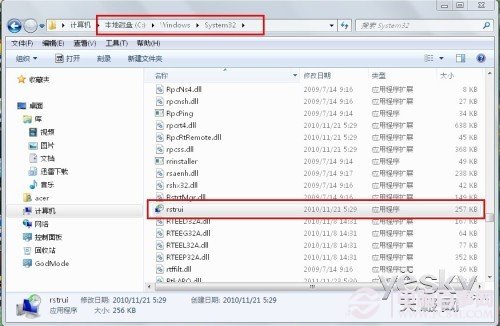
- 打開
C:\Windows\System32
- 找到
rstrui.exe右鍵 → "傳送到" → "桌面快捷方式"
- 需還原時雙擊桌面圖標即可啟動
方式2:運行命令
Win+R → rstrui → 回車,即時啟動系統還原嚮導。
五、執行系統還原操作
- 啟動還原嚮導(上述任一方式)
- 下一步 → 選擇目標還原點(顯示創建時間、描述、類型)
- 掃描受影響程式(可選,顯示將被移除/恢復的程式)
- 確認 → 完成 → 系統重啟執行還原
- 重啟後登入桌面提示"系統還原成功完成"
六、關鍵注意事項
- 不影響個人文檔:桌面、文檔、圖片、下載等用戶數據不會回滾
- 影響範圍:系統文件、註冊表、已安裝程式、驅動、系統設置
- 不可中斷:還原過程中勿強制關機,否則可能導致系統無法啟動
- 安全模式可用:正常模式無法進入時,安全模式同樣可執行還原
- 病毒感染後:先殺毒再還原,否則還原後病毒可能再次激活
七、Win7自帶備份還原 vs 系統還原
| 功能 | 系統還原 | 備份還原 |
|---|
| 保護對象 | 系統狀態 | 整個分區/用戶數據 |
| 備份形式 | 增量還原點 | 完整映像文件 |
| 恢復範圍 | 系統層面 | 裸機級別 |
| 耗時 | 分鐘級 | 十分鐘-數小時 |
| 適用場景 | 驅動/軟件衝突、設置錯誤 | 硬碟故障、系統崩潰、遷移新硬碟 |
建議:平時勤建還原點(重大操作前必建),定期做完整系統備份(月度/重大變更後),雙重保障數據安全。
相關閱讀:Win7自帶備份還原使用教程