硬體驅動穩定性直接決定 Windows 7 系統體驗。本文從驅動檔案架構、數位簽名強制機制、內建診斷工具三大面向,深度解析 Win7 驅動管理核心邏輯,提供系統級故障排除標準流程。
路徑:%SystemRoot%\System32\DriverStore\FileRepository
驅動名稱_版本_架構_語言哈希en-US、zh-TW)%SystemRoot%\System32\drivers\DriverStore\FileRepository\ 新子資料夾System32\drivers\HKLM\SYSTEM\CurrentControlSet\Services\ 服務項目、HKLM\SYSTEM\CurrentControlSet\Enum\ 裝置枚舉| 風險 | 表徵 | 應對策略 |
|---|---|---|
| 系統不穩定/藍畫面 | DRIVER_IRQL_NOT_LESS_OR_EQUAL、SYSTEM_THREAD_EXCEPTION_NOT_HANDLED | 立即回滾/解除安裝,改用簽名版本 |
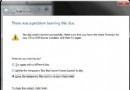
| 安全性破口 | 駭客利用未簽名驅動載入核心級 Rootkit (如 TDL4、Necurs) | 啟用「要求簽名」群組原則,禁止未簽名載入 |
| 功能異常 | 裝置間歇性失效、效能驟降、電源管理失效 | 廠商官網尋找簽名版本,或聯繫技支要求簽章 |
gpedit.msc → 電腦設定 → 系統 → 驅動程式安裝
→ 「非數位簽名驅動程式的安裝行為」 → 已啟用 → 「拒絕安裝」
家用版/家用進階版無群組原則,可用註冊表:
HKLM\SYSTEM\CurrentControlSet\Control\CI\Policy
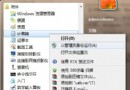
值:VerifyRevocations (DWORD) = 1control /name Microsoft.ActionCenter → 「檢視問題以檢查」/「檢查解決方案」Code 10:裝置無法啟動(驅動損壞/資源衝突)Code 12:資源衝突(IRQ/IO/記憶體位址重疊)Code 28:未安裝驅動程式Code 31:驅動載入失敗(簽名驗證失敗/相依服務未啟動)Code 37:驅動程式初始化失敗Code 39:驅動程式損壞/遺失Code 52:驅動程式數位簽名無法驗證verifier /standard /all
→ 重開機 → 觸發違規即藍畫面並生成記憶體傾印 → 分析 .dmp 定位問題驅動⚠️ 僅限測試環境/具備分析能力者使用,生產機慎用。
Win7 驅動管理核心在於:DriverStore 集中管理、WHQL 簽名強制、內建診斷鏈完整。遇到驅動問題,遵循「查錯誤代碼 → 確認簽名狀態 → 乾淨重裝 → 進階驗證」流程,配合 DDU、Driver Verifier 等專業工具,可解決 95% 以上驅動相關藍畫面與裝置異常。原則:寧缺勿濫,只裝簽名驅動,拒絕修改版/精簡版驅動包。