透過實測 Windows XP SP3、Vista SP1、Windows 7 Beta 1,從 9 個維度揭示真實差異:
一、系統安裝流程
- XP:文字模式 → 圖形模式 → 多次重開機 → 5-10 步互動,DIY 版可無人值守。
- Vista:全圖形化、單次重開機、自動複製檔案並行安裝,流程簡化。
- Win7:介面更精緻、語言/鍵盤/時區預設更智慧、選擇分區後無需守候、個人化設定整合更流暢,體驗最佳。
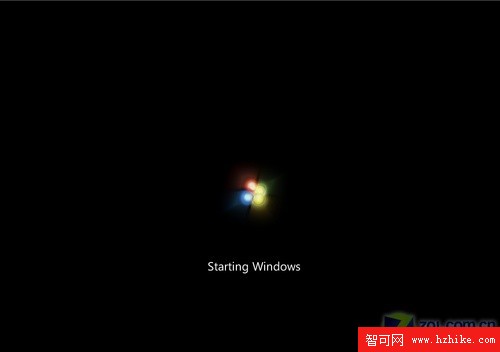
圖 1:Windows 7 Beta 1 炫麗開機畫面
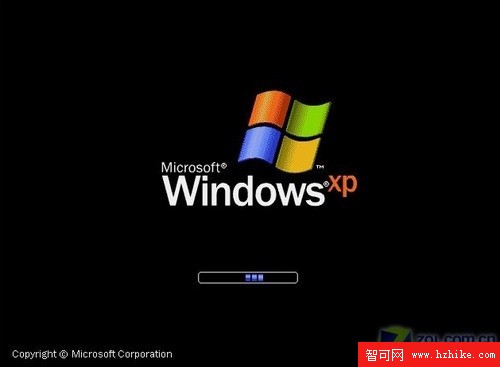
圖 2:經典 XP 安裝流程
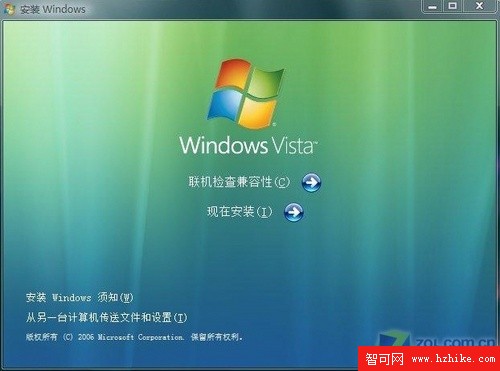
圖 3:Vista 安裝流程差異
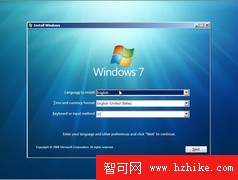
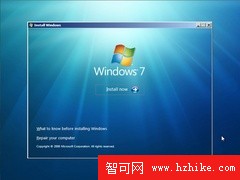
圖 4-5:選擇語言、啟動安裝
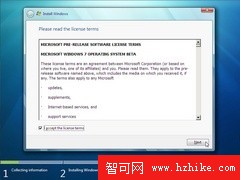
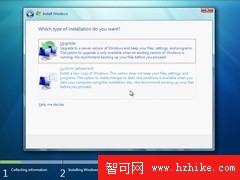
圖 6-7:授權條款、安裝模式選擇
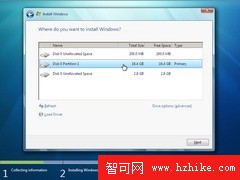
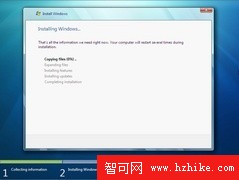
圖 8-9:選擇安裝路徑、開始安裝
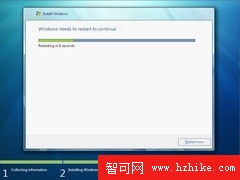
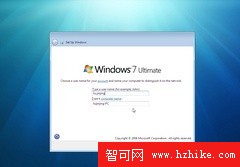
圖 10-11:安裝完成、帳號密碼設定
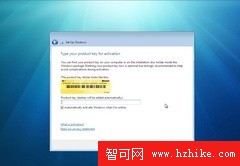
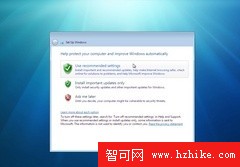
圖 12-13:產品金鑰、自動更新選擇
二、磁碟佔用空間(16GB 系統盤、全新安裝)
- XP SP3:約 2.6 GB
- Vista SP1:約 9.8 GB(視版本與元件而定)
- Win7 Beta 1:約 6.27 GB —— 比 Vista 少 3.5 GB,顯著優化,但建議預留 20GB 以上確保穩定。
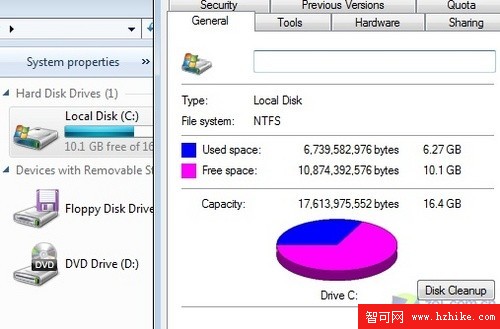
圖 14:Win7 Beta 1 佔用 6.27 GB
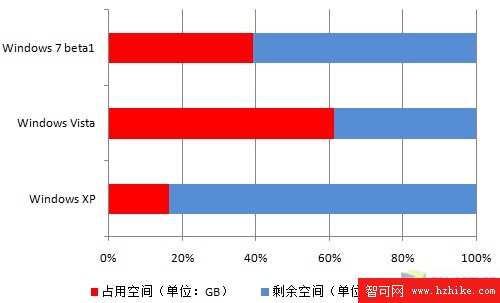
圖 15:XP/Vista/Win7 空間佔用對比
三、桌面風格與任務列功能
- XP:經典風格、任務列單一、不支援預覽、托盤可隱藏。
- Vista:Aero 玻璃、側邊欄、開始選單重設計、任務列縮圖預覽。
- Win7:Superbar(超級任務列) — 圖示更大、跳躍清單、縮圖即時預覽、顯示桌面移至最右、無線網路/日期時間整合、圖示點擊閃爍回饋,功能與美觀雙贏。
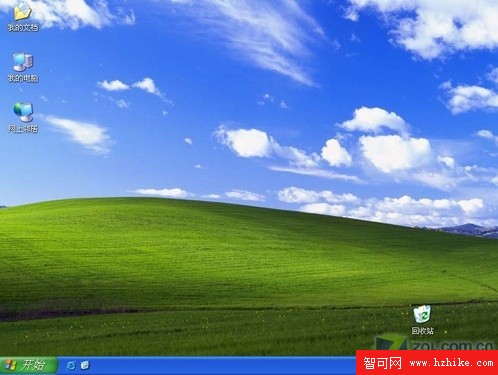
圖 16:經典 XP 介面
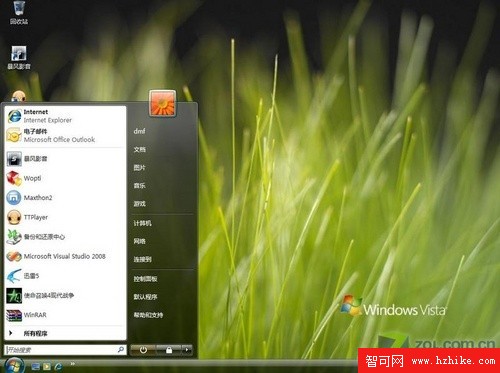
圖 17:Vista Aero 介面
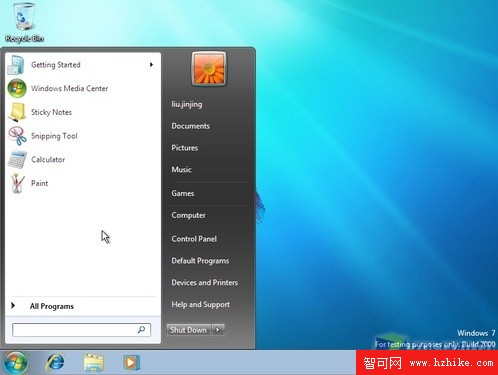
圖 18:Win7 全新設計主介面
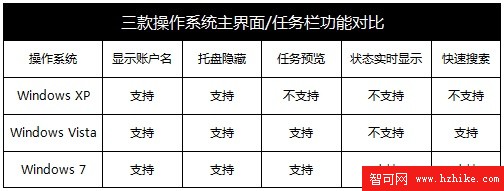
圖 19:三系統任務列功能對比表
四、視窗佈局與檔案總管
- XP:左側常用任務、佈局保守。
- Vista:麵包屑導航列、滑桿調整圖示大小、整合搜尋箱。
- Win7:最大化不變暗、搜尋即時建議匹配、關閉視窗自動保存未存內容、工具列可自訂、資料庫概念整合分散資料夾。
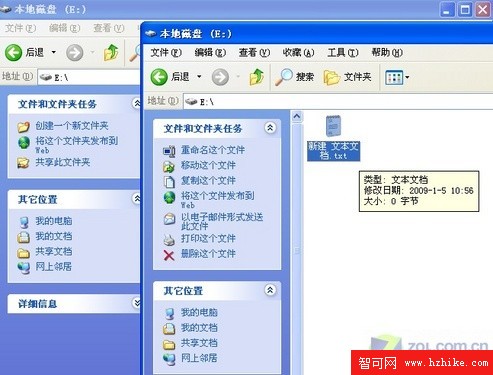
圖 20:XP 視窗佈局
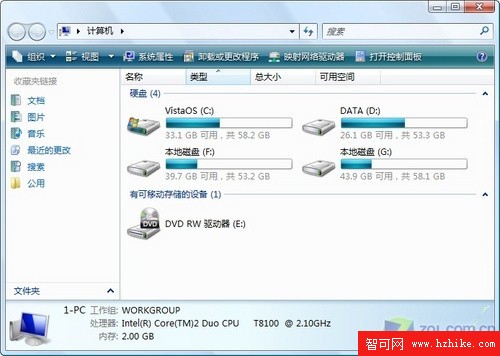
圖 21:Vista 視窗改進
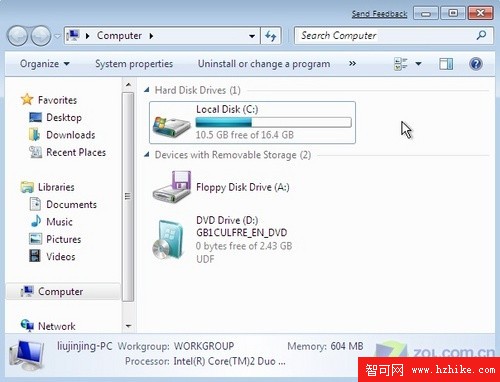
圖 22:Win7 細節大幅改進
結論:Win7 在安裝體驗、空間效率、介面交互、視窗管理上全面超越前代,不僅是 Vista 修正版,更是奠基未來十年的里程碑。