讓電腦適時休息不僅能緩解硬體疲勞、延長使用壽命,更能節省電力、響應低碳環保生活。Windows 7 提供了睡眠、休眠、混合睡眠與離開模式四種休息狀態,各有適用情境,善用它們能讓電腦管理更靈活高效。
適合場景:需長時間離開,但希望保留所有開啟的文件與程式狀態,且不耗電。
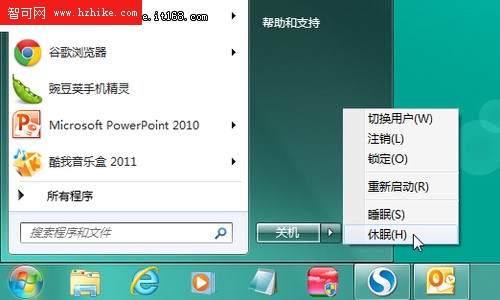
操作:點擊「開始」→「關機」旁的展開箭頭 → 選擇「休眠」。系統會將記憶體資料寫入硬碟,功耗近乎為零,下次開機即可秒速恢復工作現場。
適合場景:短暫離開(如午休、會議),需快速喚醒繼續工作。
操作:同樣從「開始」→「關機」展開選單 → 選擇「睡眠」。資料保留在記憶體,喚醒極快,但仍微耗電維持記憶體供電。注意:進入睡眠前請先手動存檔,避免斷電導致資料遺失。
適合場景:離開時間不確定,既想快速喚醒,又怕斷電丟資料。
原理:若不斷電,從記憶體恢復(如睡眠);若斷電,從硬碟恢復(如休眠)。
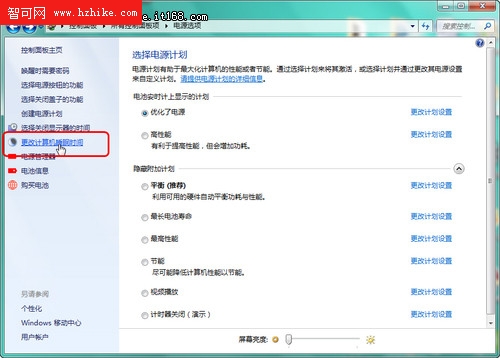
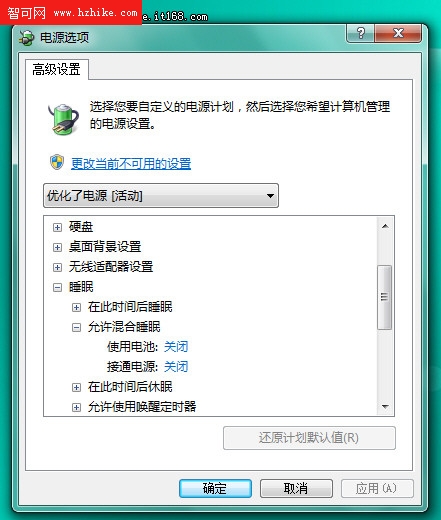
啟用方式:控制台 → 電源選項 → 更改電腦睡眠時間 → 更改進階電源設定 → 展開「睡眠」→「允許混合睡眠」設為「啟用」。前提:硬體需支援 S3 睡眠狀態。
適合場景:長時間下載、備份等背景任務,螢幕與音響可關閉,但網路與 CPU 需維持運作。
啟用需修改登錄檔:
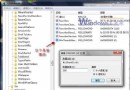
regedit,展開至 HKEY_LOCAL_MACHINE\SYSTEM\CurrentControlSet\Control\Session Manager\PowerAwayModeEnabled,數值設為 1(十六進位)。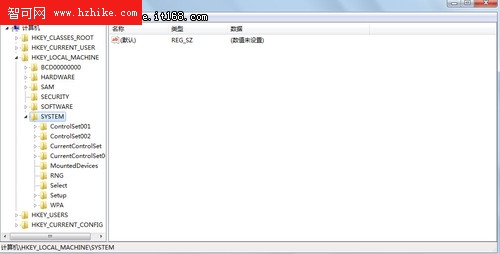
掌握這四種模式,就能根據實際需求「看菜吃飯」,讓電腦既省電又好用,改掉過去動不動就關機的習慣。