Windows XP Windows 7 Windows 2003 Windows Vista Windows 綜合教學 Linux 系統教學
Windows 10 Windows 8 Windows 2008 Windows NT Windows Server 電腦軟體教學

Win7 右鍵「傳送到」自訂:Shift+右鍵顯示擴充清單、或編輯 shell:sendto 資料夾加入常用路徑

編輯:Win7 系統基礎知識

右鍵「傳送到」預設只有「桌面捷徑」、「郵件收件人」、「文件庫」等寥寥選項。兩招讓它變成你的專屬快捷發射台。

方法一:Shift + 右鍵(臨時擴充)

按住 Shift 再右鍵檔案 → 「傳送到」 → 清單自動展開所有使用者資料夾(文件、下載、音樂、圖片、影片、桌面、收藏夾、連結等)。無需設定,即用即走。

方法二:編輯 shell:sendto(永久自訂)

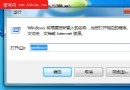
  1. 總管網址列輸入 shell:sendto → Enter → 開啟 %AppData%\Microsoft\Windows\SendTo。
  2. 建立目標資料夾/磁碟捷徑:如右鍵「本機磁碟 (D:)」 → 「建立捷徑」 → 剪下貼上到 SendTo 資料夾。
  3. 完成 → 任意檔案右鍵 → 「傳送到」 → 出現「本機磁碟 (D:) - 捷徑」 → 一鍵複製/移動檔案到 D 槽。

進階技巧

  • 加入網路位置捷徑:\\Server\Share → 建立捷徑 → 放入 SendTo → 一鍵上傳檔案到伺服器。
  • 加入應用程式捷徑:如 Notepad++、Photoshop、7-Zip → 「傳送到」直接用指定程式開啟/處理檔案。
  • 刪除不需項目:直接在 SendTo 資料夾刪除對應捷徑。

shell:sendto 是 Win7 最實用的 Shell 命令之一。幾分鐘佈置,右鍵選單瞬間變身專屬效率工具列,每天省下無數「開啟資料夾→貼上」動作。

Copyright © Windows教程網 All Rights Reserved