Windows XP Windows 7 Windows 2003 Windows Vista Windows 綜合教學 Linux 系統教學
Windows 10 Windows 8 Windows 2008 Windows NT Windows Server 電腦軟體教學

Win7 筆電變身 Wi-Fi 熱點:內建虛擬網卡 + 免費工具一鍵分享網路

編輯:Win7 系統基礎知識

有網線卻沒無線路由器?Win7 筆電支援「託管網路」功能,配合微軟官方虛擬網卡驅動,即可將有線網路轉發為 Wi-Fi 熱點,供手機、平板、另一台筆電上網。本文提供原生指令法與圖形化工具法兩種做法,附常見失敗排查。

前置條件

  • 筆電內建無線網卡且驅動正常(裝置管理員 → 網路介面卡 → 有「Wireless」字樣)。
  • 已連接有線網路(區域連線)並能正常上網。
  • 作業系統:Windows 7 SP1 以上(含 Home Premium 以上版本)。

方法一:原生指令法(無需第三方軟體)

  1. 以系統管理員身分開啟命令提示字元:Win → 輸入 cmd → Ctrl+Shift+Enter。
  2. 建立託管網路:
    netsh wlan set hostednetwork mode=allow ssid=MyHotspot key=Password123 keyUsage=persistent
    ssid=熱點名稱、key=密碼(至少 8 碼)、keyUsage=persistent 記住密碼
  3. 啟動熱點:netsh wlan start hostednetwork
  4. 共用網際網路:
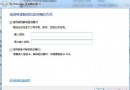
    控制台 → 網路和共用中心 → 變更介面卡設定 → 右鍵「區域連線」(有線網卡) → 「屬性」→「共用」頁籤 → 勾選「允許其他網路使用者透過這部電腦的網際網路連線」→ 「家庭網路連線」下拉選擇剛建立的「虛擬網路介面卡」(通常名為 Microsoft Virtual WiFi Miniport Adapter 或「區域連線 2」) → 確定。
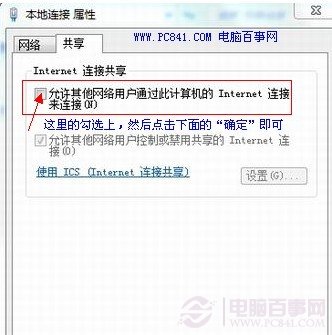
開啟網路共用設定

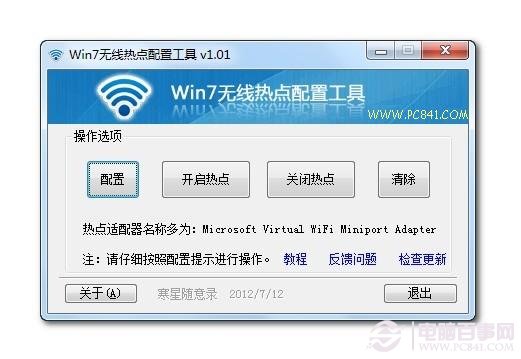
方法二:Win7 無線熱點設定工具(圖形化、適合新手)

  1. 先完成上述「共用網際網路」設定(步驟 4)。
  2. 下載並執行「Win7 無線熱點設定工具」(約 200 KB,免安裝)。
  3. 介面輸入 SSID、密碼(≥8 碼) → 點「設定」 → 點「開啟熱點」。
  4. 工具會自動呼叫 netsh 指令,狀態列顯示「熱點已開啟」即完成。
Win7 無線熱點設定工具介面

常見問題排查表

現象可能原因解決方向
「無法啟動託管網路」無線網卡驅動不支援、或驅動版本過舊更新無線網卡驅動至廠商最新版;部分舊晶片(如 Intel 5100/5300)需降級驅動
手機連上但無法上網共用設定錯誤、防火牆阻擋、ICS 服務未啟動確認「家庭網路連線」選對虛擬網卡;services.msc 啟用「Internet Connection Sharing (ICS)」;暫關防火牆測試
熱點名稱不見/亂碼SSID 含中文/特殊字元純英數字元 SSID
重開機後熱點消失託管網路不持久建立捷徑 netsh wlan start hostednetwork 放入「啟動」資料夾,或用工具的「開機自動啟動」選項

安全建議

  • 密碼建議 12 碼以上,混合大小寫、數字、符號,避免暴力破解。
  • 非使用時執行 netsh wlan stop hostednetwork 或工具「關閉熱點」,減少電波干擾與功耗。
  • 企業/學校環境請確認 IT 政策允許建立 Ad-hoc 熱點。

延伸閱讀:筆電攝像頭怎麼開 / Win7 筆電攝像頭開啟方法

Copyright © Windows教程網 All Rights Reserved