隨身碟價格親民,許多上班族習慣攜帶存放重要文件。但若遺失隨身碟,硬體損失雖小,資料外洩風險卻大。Windows 7 內建的 BitLocker 磁碟機加密功能,提供強大的加密保護,無需第三方軟體即可讓您的隨身碟成為專屬保險箱。
啟用 BitLocker 加密隨身碟步驟
- 將隨身碟插入電腦,於「電腦」中對隨身碟磁碟機右鍵,選擇「開啟 BitLocker」。
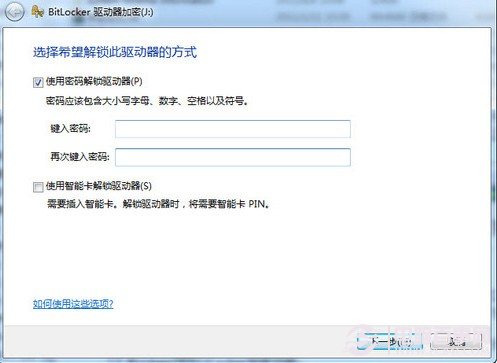
圖:選擇解鎖方式
- 選擇「使用密碼解鎖」,設定強式密碼(含大小寫、數字、符號),防暴力破解。智慧卡解鎖僅適用企業環境。
- 備份復原金鑰:此為忘記密碼時的唯一解鎖途徑。建議存列印或儲存至雲端/其他磁碟,切勿僅存於加密的隨身碟內。確認不會忘記密碼者,可選擇刪除復原金鑰檔案。
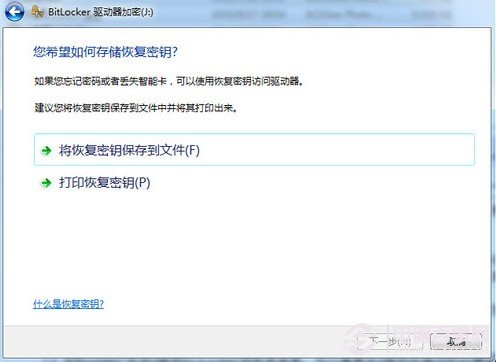
圖:復原金鑰保存選項
- 點選「開始加密」,等待完成。時間視隨身碟容量與速度而定。加密期間請勿拔除隨身碟。
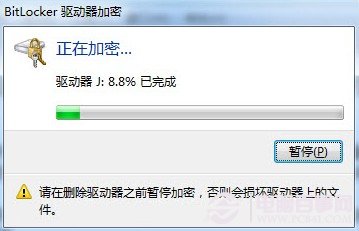
圖:等待加密完成
加密後的隨身碟如何使用?
- Win7/Win8/Win10: 插入隨身碟,彈出對話框輸入密碼即可解鎖使用。可勾選「自動在此電腦解鎖」免輸入密碼。
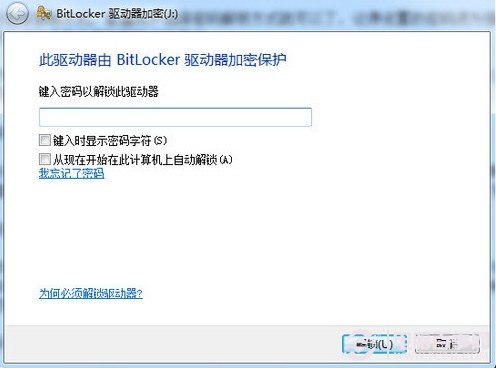
圖:解鎖操作
- Windows XP: 無法直接讀取。需於隨身碟中尋找
BitLockerToGo.exe 執行,開啟「BitLocker To Go 閱讀器」輸入密碼,僅支援唯讀,無法修改/新增/刪除檔案。
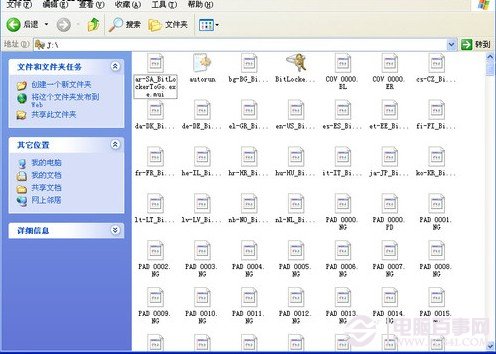
圖:尋找 BitLockerToGo
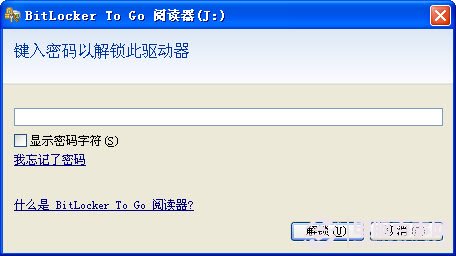
圖:輸入密碼
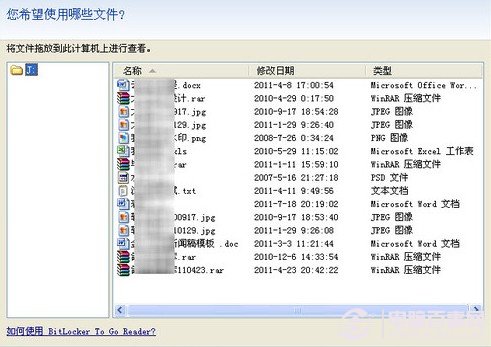
圖:BitLocker To Go 閱讀器
重要提醒
- 加密過程中斷電或拔除隨身碟可能導致資料損毀,請確保程序完成。
- 遺忘密碼且無復原金鑰將永久無法存取資料,備份金鑰至關重要。
- BitLocker 為 Windows 7 專業版/企業版/旗艦版專屬功能,家庭版無此功能。
善用內建 BitLocker,以零成本為隨身碟穿上隱形盔甲,資料安全再也不必擔心。