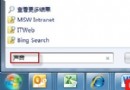
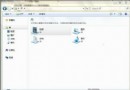
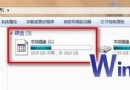
前面的修改有些使用者可能不敢下手,但這項操作您絕對不用手軟。Windows 系統中的字型,特別是 TrueType 預設字型會佔用部分系統資源。您只需保留日常所需字型,其餘對您毫無用處。
操作方法:開啟控制台找到字型資料夾(路徑:Control Panel\All Control Panel Items\Fonts),將不常用字型移至備份暫存資料夾,以便日後找回。若確定不再使用,直接解除安裝也可。卸載字型越多,釋出的系統資源越多,Windows 7 整體效能自然提升。
操作方法:在「開始」功能表輸入 regedit 開啟登錄編輯器,尋找鍵值 HKEY_CURRENT_USER\Software\Microsoft\Windows\CurrentVersion\Explorer\Advanced,右鍵點選「Advanced」→「新增」→「DWORD (32 位元)值」,命名為 ThumbnailLivePreviewHoverTime,右鍵選「修改」,選十進位,輸入新值(單位:毫秒)。例如輸入 200 代表 0.2 秒,依個人喜好設定,確認後重啟生效。
Windows 7 的 Aero 主題相當佔用系統資源,想要系統更快,很有必要不使用該主題。
操作方法:滑鼠右鍵桌面選「個人化」→「視窗色彩」,取消勾選「啟用透明度」,點擊「開啟傳統外觀內容以取得更多色彩選項」,接著選擇一個標準主題即可。
Windows 7 中部分服務佔用過多記憶體,若不使用卻白白浪費資源。但不建議直接停用,某些時候可能需要。最好能完全理解每項服務後再調整,對電腦初學者有難度,建議放棄此優化,高手可一試。
操作方法:開啟控制台,點擊「系統管理工具」→「服務」。右鍵依次點擊每個服務進行設定,操作請謹慎,最好多參考 Windows 的建議。
如何讓系統跑得更快?其實很簡單,就像化妝時用的化妝品越多、化妝時間越久。系統也一樣,裝飾太多就會變慢。現在就是把那些無用的裝飾去掉,讓系統素顏朝天。