Windows XP Windows 7 Windows 2003 Windows Vista Windows 綜合教學 Linux 系統教學
Windows 10 Windows 8 Windows 2008 Windows NT Windows Server 電腦軟體教學

Win7 自訂登入畫面文字:本地安全性原則設定標題與訊息

編輯:Win7 系統基礎知識

想在登入畫面顯示個人簽名、公司公告、激勵語錄?Win7 「本地安全性原則」可設定互動式登入訊息標題與文字,重開機即生效。

設定步驟

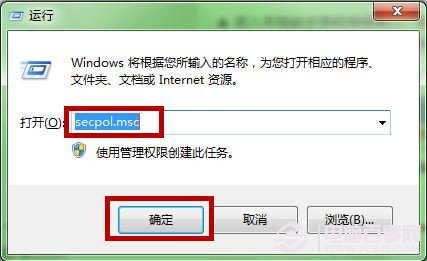
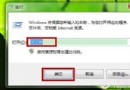
  1. Win+R → secpol.msc 開啟「本地安全性原則」。
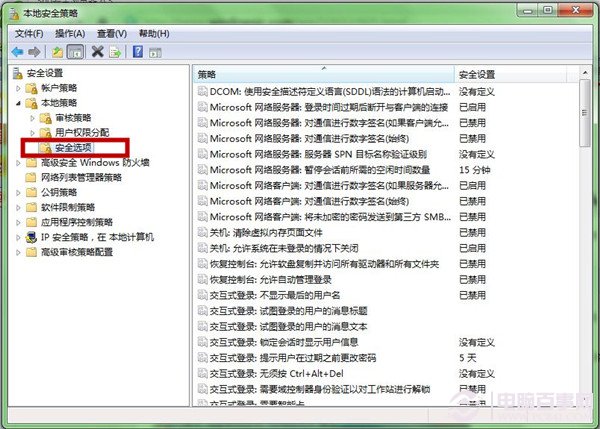
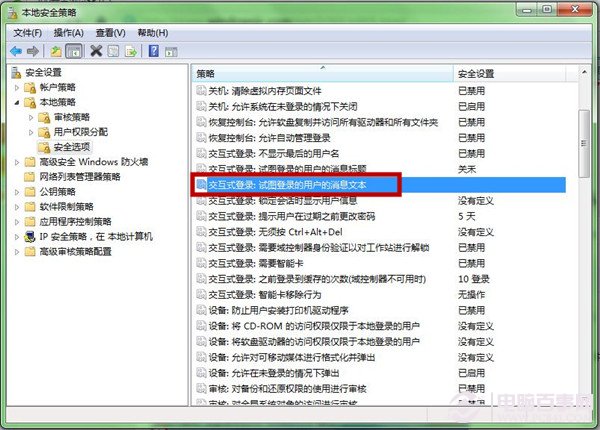
  2. 展開:「本地原則」→「安全性選項」。
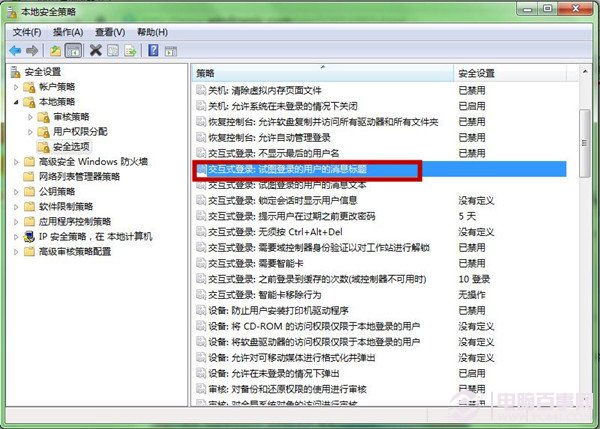
  3. 找並雙擊:
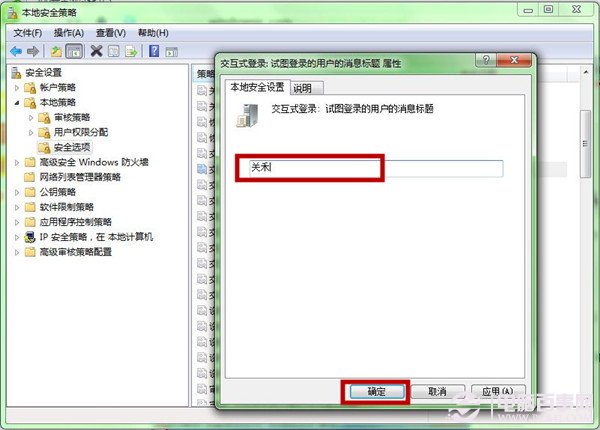
     -「互動式登入:嘗試登入的使用者訊息標題」→ 輸入標題(如「歡迎使用 XXX 系統」)。
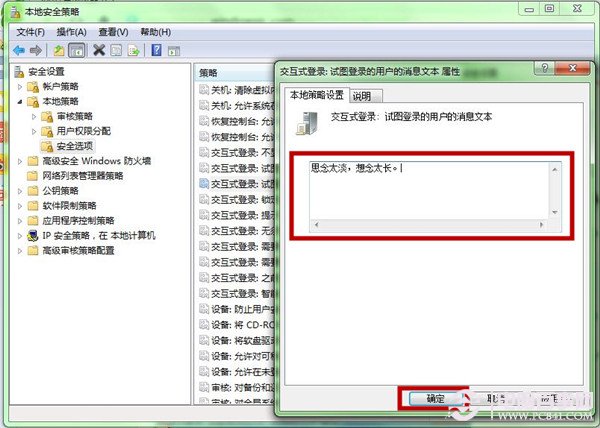
     -「互動式登入:嘗試登入的使用者訊息文字」→ 輸入內文(如「未經授權禁止存取」)。
  4. 確定 → 重開機觀看效果。

開啟 secpol.msc
安全性選項清單
訊息標題設定
輸入標題內容
訊息文字設定
輸入訊息內容

應用場景

  • 企業/學校:法律聲明、使用規範。
  • 個人:座右銘、提醒事項、聯絡資訊。
  • 多重開機:標示目前進入的作業系統版本。

注意

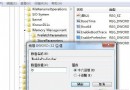
  • Home 版無 secpol.msc,可改修改登錄表:
    HKEY_LOCAL_MACHINE\SOFTWARE\Microsoft\Windows\CurrentVersion\Policies\System
    legalnoticecaption (標題)、legalnoticetext (文字)。
  • 文字過長會換行顯示,建議簡潔明瞭。

登入畫面不再單調,每天開機多一點儀式感!

Copyright © Windows教程網 All Rights Reserved