Windows XP Windows 7 Windows 2003 Windows Vista Windows 綜合教學 Linux 系統教學
Windows 10 Windows 8 Windows 2008 Windows NT Windows Server 電腦軟體教學

Windows 7 桌面圖示出現藍底/陰影怎麼移除?兩大解決教學

編輯:Win7 系統基礎知識

許多 Windows 7 使用者常遇到桌面圖示文字突然出現藍色背景或陰影的情況,這通常是因為誤觸系統設定或預設視覺效果所致。雖然不影響功能,但視覺上較不美觀。本文提供兩種有效方法,幫助您輕鬆移除桌面圖示的藍底與陰影,恢復乾淨桌面。

現象對比:有無陰影的差異

移除前,圖示文字下方會有明顯的陰影或藍色方塊背景;移除後,文字直接顯示在桌面壁紙上,更為清爽。
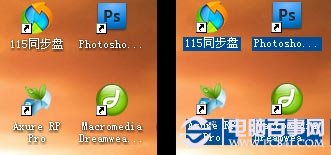
左:無陰影 右:有陰影
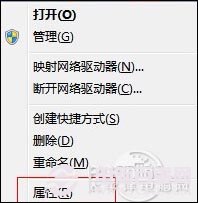
方法一:透過系統效能設定關閉陰影(圖形介面操作)

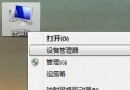
  1. 在桌面「電腦」圖示右鍵選擇「內容」。
  2. 圖:電腦內容

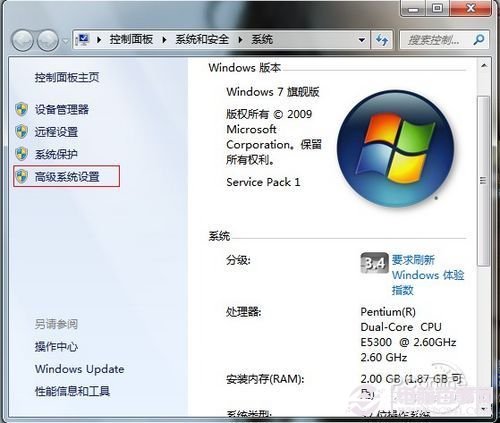
  3. 點選左側「進階系統設定」。
  4. 圖:系統內容

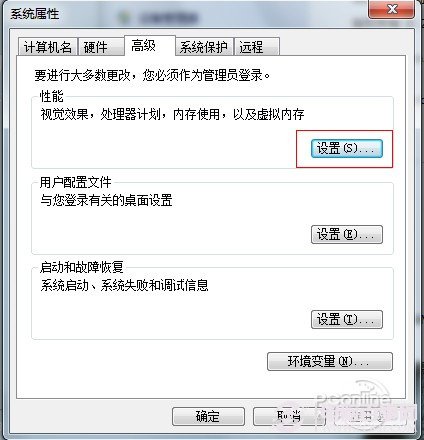
  5. 在「進階」分頁下,點選「效能」區塊的「設定」。
  6. 圖:系統進階設定

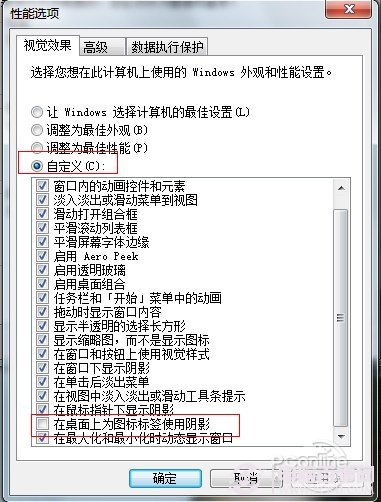
  7. 於「視覺效果」分頁,取消勾選「在桌面上為圖示標籤使用陰影」,按「確定」套用。
  8. 圖:效能選項

此法最直觀,適用於大多數使用者。若問題持續,可嘗試方法二。

方法二:修改登錄檔強制關閉陰影與藍底

注意:登錄編輯器屬核心系統區域,操作前建議備份或建立還原點。

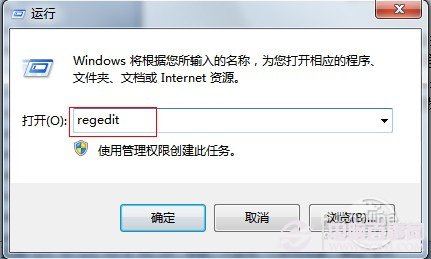
  1. 按 Win+R 輸入 regedit 開啟登錄編輯器。
  2. 圖:執行 regedit

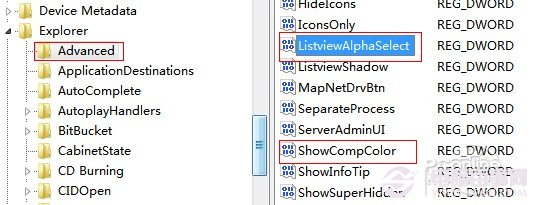
  3. 展開路徑:HKEY_CURRENT_USER\Software\Microsoft\Windows\CurrentVersion\Explorer\Advanced
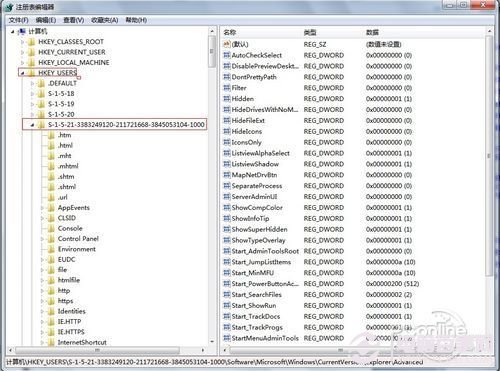
  4. 圖:登錄路徑

  5. 在右側找到 ListviewShadow 與 ShowCompColor 兩個值。
  6. 圖:兩個關鍵值

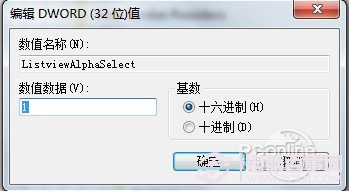
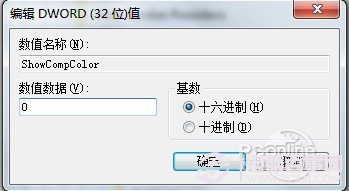
  7. 雙擊修改數值資料:
    ListviewShadow 改為 0(關閉陰影)
    ShowCompColor 改為 0(關閉壓縮顏色/藍底)
  8. 圖:修改 ListviewShadow

    圖:修改 ShowCompColor

  9. 關閉登錄編輯器,重新開機即可生效。

補充說明

  • 若以上方法無效,建議全盤掃毒,排除惡意程式修改系統設定。
  • XP 系統操作步驟類似,同樣適用。
  • 若想恢復陰影,依同樣步驟將數值改回 1 或重新勾選視覺效果選項即可。

桌面圖示陰影/藍底問題雖小,但影響觀感。掌握這兩招,新手也能輕鬆搞定,以後遇到同類問題不再手忙腳亂。

Copyright © Windows教程網 All Rights Reserved