筆電同時連接有線網路、Wi-Fi、VPN、行動網路共享時,Windows 7 預設依據**介面卡度量值**決定預設路由。**度量值越低 = 優先級越高**。透過「進階設定」可視覺化調整介面卡優先順序,無需修改註冊表或路由表。
操作步驟 (圖文詳解)
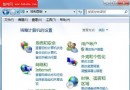
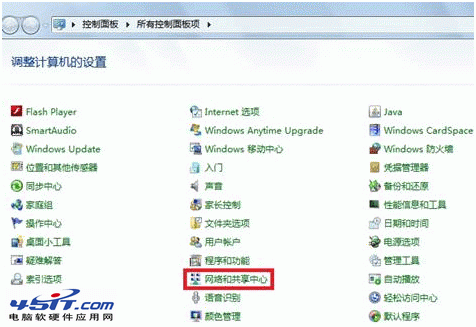
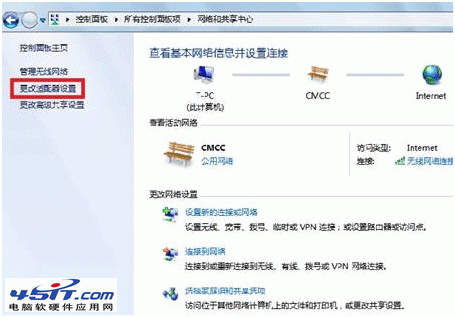
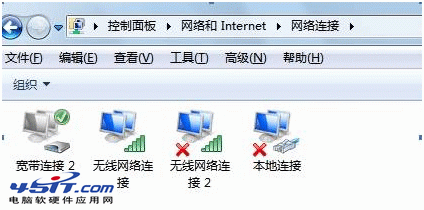
- 「控制台」→「網路和網際網路」→「網路和共用中心」→ 左側「**變更介面卡設定**」。
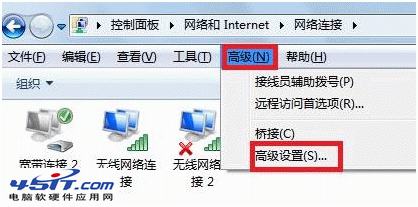
- 按 Alt 鍵喚出傳統選單列 → 「進階」→ 「**進階設定...**」。
- 在「**介面卡和繫結**」頁籤 → 「連線」清單中,**以滑鼠拖曳**介面卡上下移動調整順序 (最上方 = 最高優先級)。
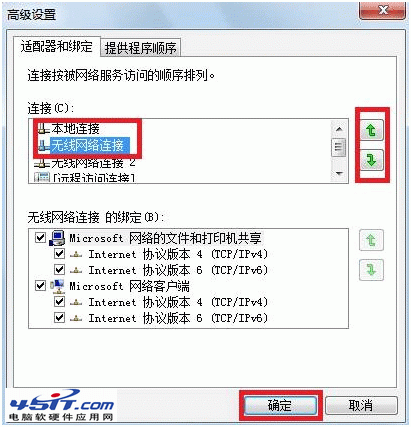
- 點選「確定」儲存,系統即時重新計算路由度量值。
典型優先順序建議
| 優先級 | 介面卡類型 | 理由 |
|---|
| 1 (最高) | **有線乙太網路** | 延遲最低、頻寬最大、最穩定、無干擾 |
| 2 | **Wi-Fi (慣用 AP)** | 行動便利、次要備援 |
| 3 | **VPN (公司/學校)** | 僅需存取內網資源時使用,不應攔截所有流量 |
| 4 | **行動網路共享 / 3G/4G USB** | 費用敏感、速度不穩,最後備援 |
| 5 (最低) | **虛擬介面卡 (Hyper-V/VMware/VirtualBox)** | 僅供虛擬機器內部通訊 |
原理解析:介面卡度量值與路由表
- Windows 根據介面卡順序自動指派 **IPv4 介面卡度量值** (介面卡內容 → IPv4 內容 → 進階 → 「介面卡度量值」取消「自動度量」可手動指定)。
- 路由表 `route print` 中,**度量值總和最低的路由** 成為預設路由。
- 調整介面卡順序 = 修改介面卡度量值 = 改變預設路由選擇。
命令列查看/驗證
route print -4
# 觀察 0.0.0.0/0 預設路由的 Interface 與 Metric
netsh interface ipv4 show interfaces
# 顯示所有介面卡 Idx、Met、狀態、名稱
常見問題
- Q: 調整後無效,仍走 Wi-Fi?
- A: 確認有線網路**實際連通** (燈號亮、ipconfig 有 IPv4);檢查有線網卡 IPv4 進階設定未勾選「自動度量」且手動值較 Wi-Fi 低;重啟網卡或執行 `route -f` 清除路由快取後重開機。
- Q: VPN 連線後所有流量都走 VPN?
- A: VPN 用戶端通常安裝虛擬介面卡並設極低度量值。在 VPN 用戶端設定中尋找「**僅路由內網流量**」/「**分離通道**」/「**不作為預設閘道**」並啟用。
- Q: 重開機後順序恢復?
- A: 此設定寫入 `HKLM\SYSTEM\CurrentControlSet\Services\Tcpip\Linkage\Bind` 註冊表,**應持久化**。若恢復,檢查是否有第三方網路管理軟體 (如 NetSetMan、VPN 客戶端) 開機覆蓋。
三分鐘視覺化調整網路優先順序,告別「明明插網線卻走 Wi-Fi」的困擾,讓流量永遠走最優路徑!