瀏覽網頁時自動播放的背景音樂/影片聲音最令人厭煩。Windows 7 內建**音量混合器**可**單獨控制每個應用程式的音量**,無需靜音整個系統,完美解決「網頁聲音蓋過音樂播放器」問題。
操作步驟
- 點擊工作列通知區域**小喇叭圖示** → 點選「**混合器**」。
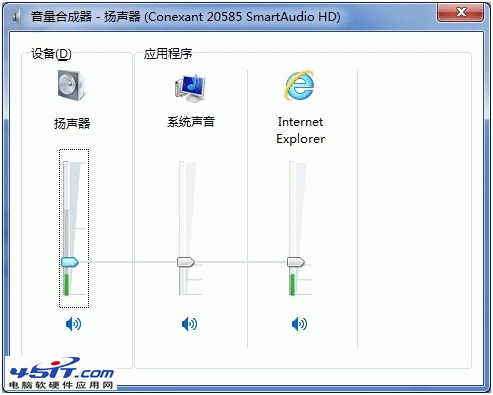
- 在裝置清單中找到瀏覽器進程 (如 **Internet Explorer**、**Chrome**、**Firefox** 等)。
- 將該瀏覽器的音量滑桿**拉至最底 (靜音)**,或點選其下方小喇叭圖示切換靜音。
- 系統喇叭 (裝置) 保持正常音量,音樂播放器 (如 Windows Media Player、foobar2000、Spotify) 音量不受影響。
進階:瀏覽器層面永久禁止自動播放媒體
混合器需每次手動操作,若想**永久禁止**網頁自動播放音訊/視訊,可在瀏覽器設定:
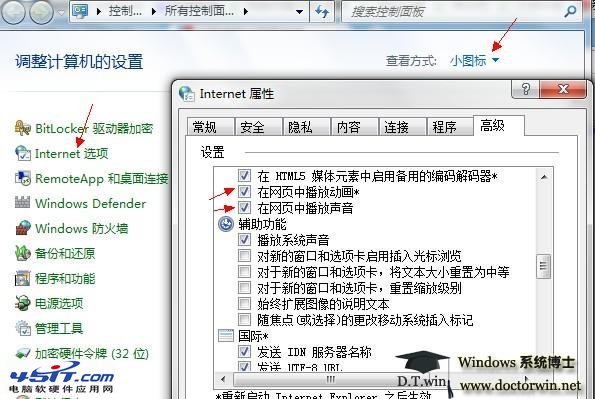
- 🌐 **Internet Explorer**:
「網際網路選項」→ 「進階」→ 「多媒體」區塊 → **取消勾選** 「在網頁中播放動畫」與「在網頁中播放聲音」→ 確定。
- 🌐 **Chrome**:
`chrome://settings/content/sound` → 「網站可以播放聲音」→ 關閉 / 或安裝擴充套件 AutoplayStopper、`Disable HTML5 Autoplay`。
- 🌐 **Firefox**:
`about:preferences#privacy` → 「權限」→ 「自動播放」→ 「設定」→ 「封鎖音訊和視訊」。
- 🌐 **Edge (Chromium)**:同 Chrome 設定路徑 `edge://settings/content/sound`。
效能副益處
- 🚀 **加快網頁載入**:禁止自動播放媒體可減少頻寬佔用、CPU/GPU 解碼負載、記憶體佔用,網頁開啟速度明顯提升。
- 🔋 **延長筆電續航**:減少媒體解碼功耗。
- 🧠 **減少注意力干擾**:專注閱讀內容,不被突如其來的聲音打斷。
補充:系統層面音訊原則 (群組原則/註冊表)
企業環境可透過群組原則統一管理:
`使用者設定` → `管理範本` → `Windows 元件` → `Internet Explorer` → `安全性功能` → `附件管理` → 「在網頁中播放聲音」/「在網頁中播放動畫」→ **停用**。
Win7 音量混合器 + 瀏覽器原生封鎖,雙重防線徹底根治網頁自動播放騷擾,還你純淨聽覺空間!