Windows XP Windows 7 Windows 2003 Windows Vista Windows 綜合教學 Linux 系統教學
Windows 10 Windows 8 Windows 2008 Windows NT Windows Server 電腦軟體教學

固態硬碟裝 Win7 完整優化指南:4K 對齊、AHCI、分區規劃、固件更新、Ghost 全盤拷貝

編輯:Win7 系統基礎知識

新買 SSD 裝 Win7 涉及 4K 對齊、AHCI 模式、分區策略、固件更新、資料遷移等關鍵環節。本文整理從硬體設定到軟體優化的完整流程,助您榨乾 SSD 效能。

關鍵設定檢查清單

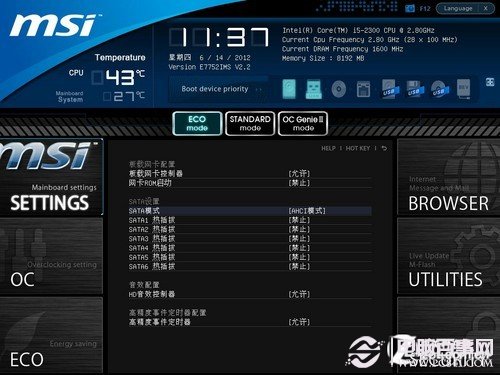
  • BIOS 設定 AHCI 模式(非 IDE/RAID),安裝前確認,否則安裝後切換需修改登錄才能開機。
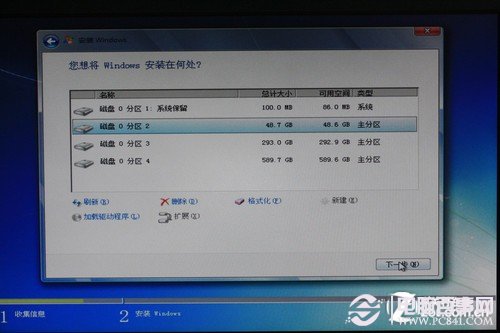
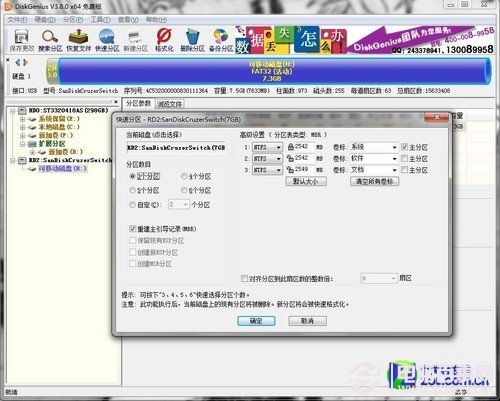
  • 4K 扇區對齊:Win7 安裝程式分區自動對齊;已裝系統可用 DiskGenius 快速分區勾選「對齊扇區整數倍」無損對齊。


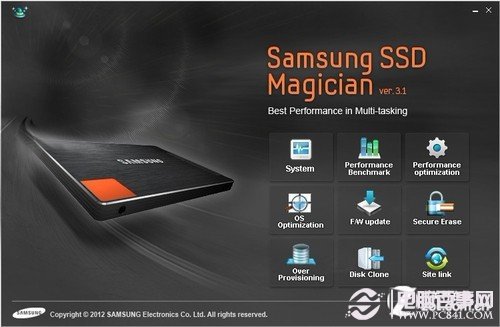
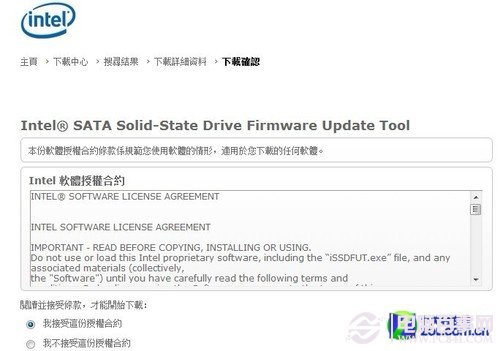
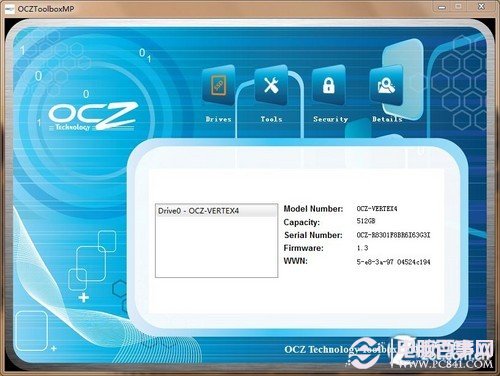
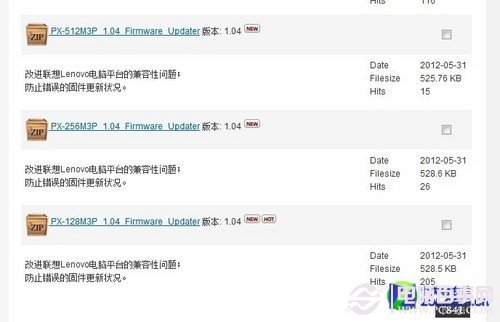
  • 固件更新:各廠牌官網/專用工具(三星 Magician、Intel SSD Toolbox、OCZ Toolbox、Plextor 官網)下載最新固件更新,修復 Bug、提升效能。


分區規劃建議

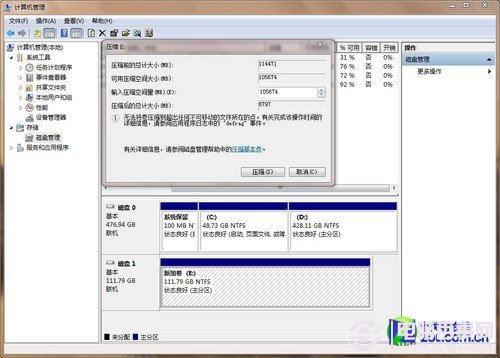
  • 系統盤 (C:) 建議 50-100GB,剩餘空間做為資料盤 (D:)。
  • 64GB 以下 SSD 建議不分區,保留最大連續空間維持效能與壽命。
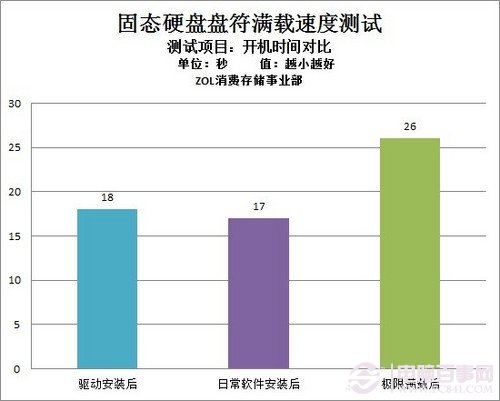
  • 使用率控制在 60-70%,避免超過 80% 導致寫入放大與效能下降。

資料遷移:Ghost 全盤拷貝(保留原系統免重裝)

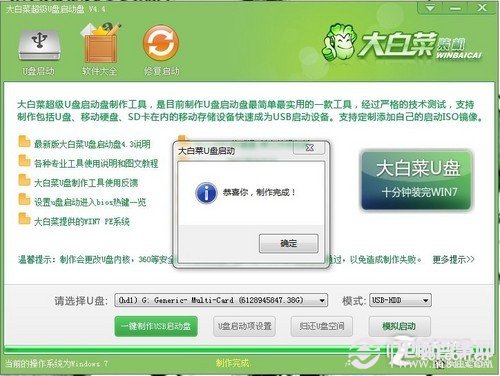
  1. 製作大白菜/老毛桃 PE USB 啟動碟。
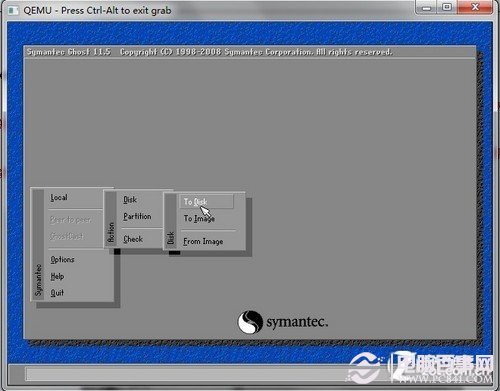
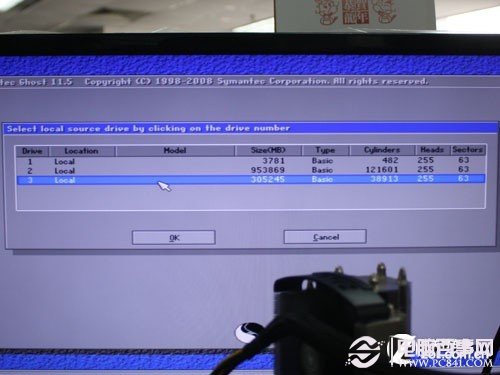
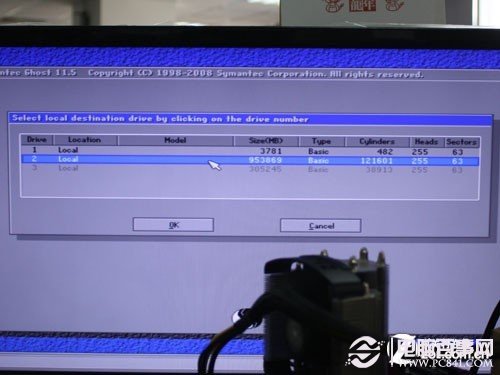
  2. 進 PE 選「一鍵還原」→ Ghost 11.5 → Local → Disk → To Disk。
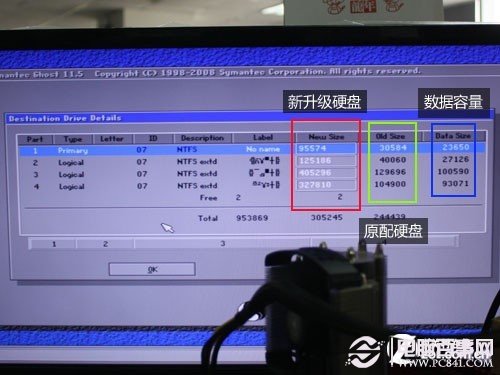
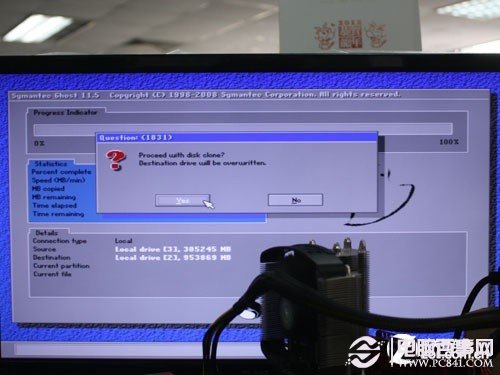
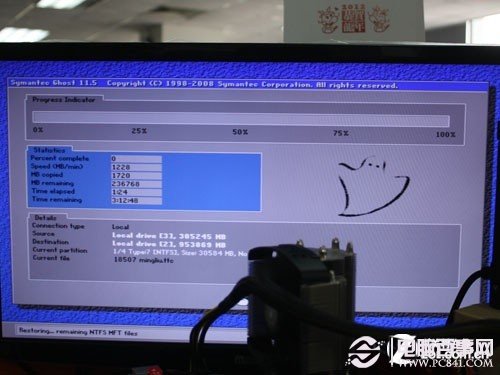
  3. 來源選舊碟,目標選新 SSD,自動分區或手動調整大小,確認覆蓋開始拷貝。


  4. 拷貝完成換上新碟即可開機,系統、程式、資料完整保留。

注意:Ghost 操作具風險,操作前請備份重要資料,嚴格對照步驟執行。

綜合上述設定,您的 SSD 將在 Win7 下發揮最佳效能與壽命。

Copyright © Windows教程網 All Rights Reserved