Windows XP Windows 7 Windows 2003 Windows Vista Windows 綜合教學 Linux 系統教學
Windows 10 Windows 8 Windows 2008 Windows NT Windows Server 電腦軟體教學

U 盤安裝 Win7 系統小白完整版教學:從製作啟動碟到進桌面,手把手教你裝機不求人

編輯:Win7 系統基礎知識

U 盤裝機是當前最主流方式,但新手常卡在「製作啟動碟」、「下載鏡像」、「設定啟動順序」、「PE 分區」、「還原系統」等環節。本文針對零基礎用戶,將完整流程拆解為 7 大階段、20+ 步驟,圖文並茂,跟著做就能成功。
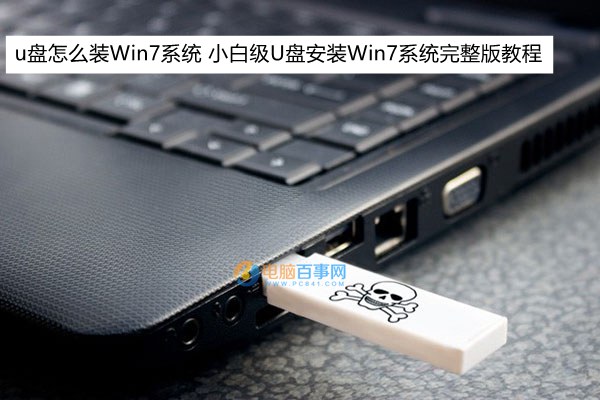
U 盤安裝 Win7 完整流程概覽
階段一:準備工作

  • 8GB 以上 U 盤(資料先備份,製作會格式化)。
  • 一台可上網電腦(下載工具、鏡像、驅動)。
  • 下載:U 盤裝機助理(如 U極速/老毛桃/大白菜)、Win7 系統鏡像(ISO/GHO)、萬能驅動包(驅動精靈網卡版)、激活工具。

階段二:製作啟動 U 盤

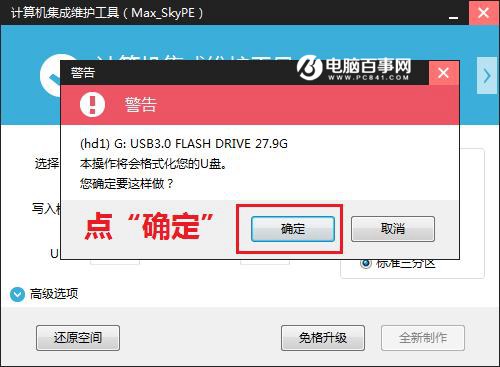
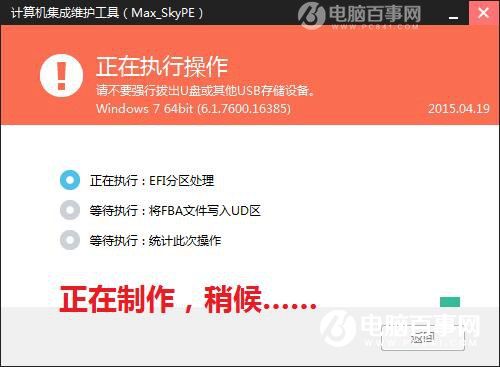
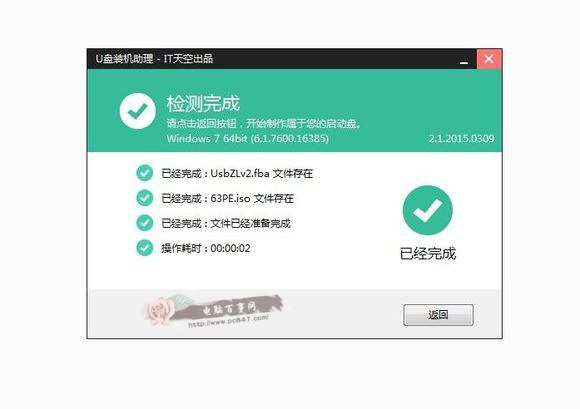
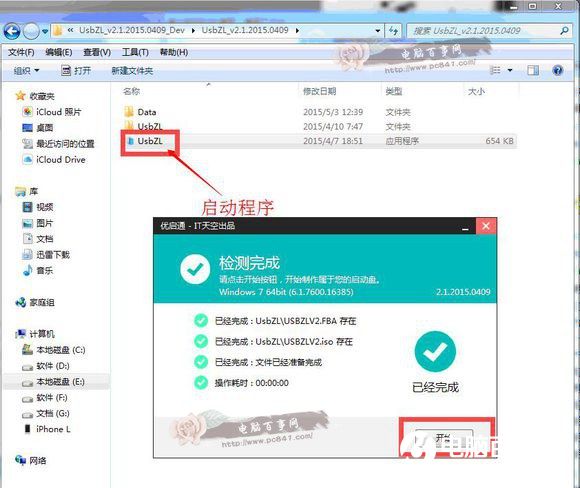
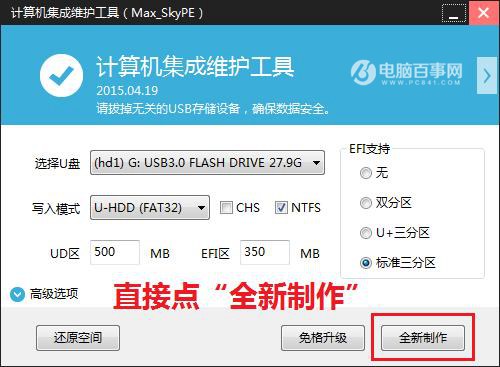
  1. 插入 U 盤 → 開啟 U 盤裝機助理 → 點「全新製作」→ 確定 → 等待完成。

階段三:複製鏡像與驅動進 U 盤

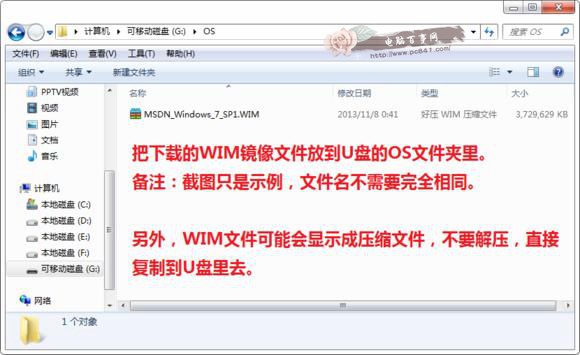
將下載好的 Win7 ISO/GHO 檔、萬能驅動包複製到啟動 U 盤中(務必帶驅動,GHO 內建驅動不一定完美,免得裝好上不了網)。
階段四:設定 U 盤優先啟動

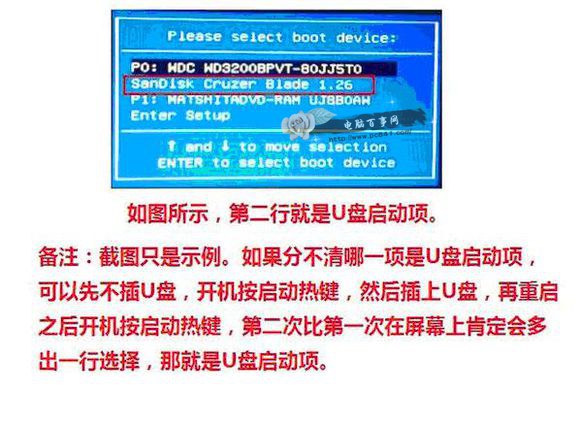
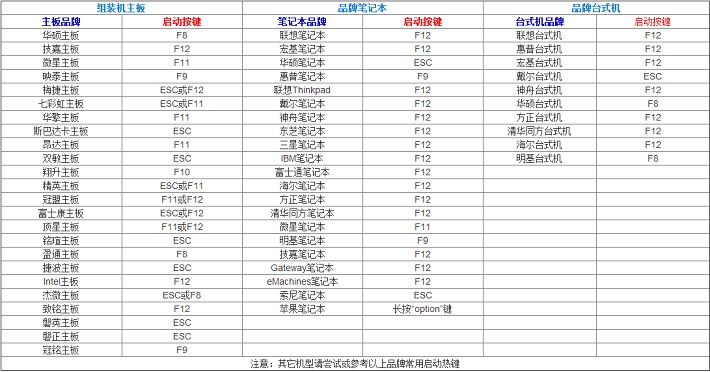
重開機 → 連續按品牌熱鍵(F12/F11/F8/Esc 等,視主板/筆電品牌而定)進入 Boot Menu → 選擇 USB 開機。
階段五:進入 PE 分區(新硬碟/SSD 必做)

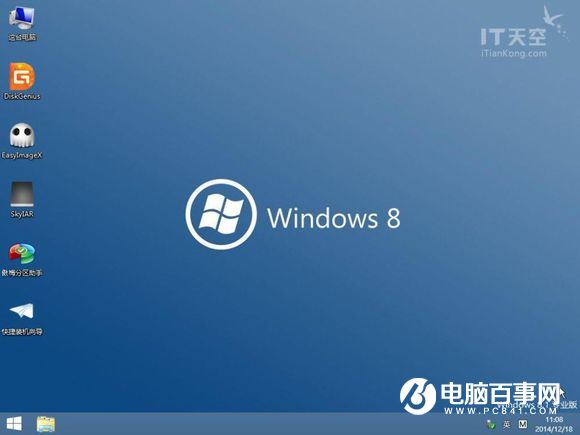
  • 啟動選單選「Win8PE 裝機維護版」(新機型)→ 進入 PE 桌面。
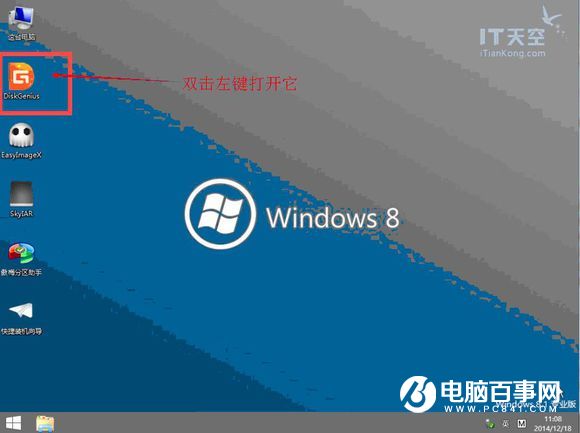
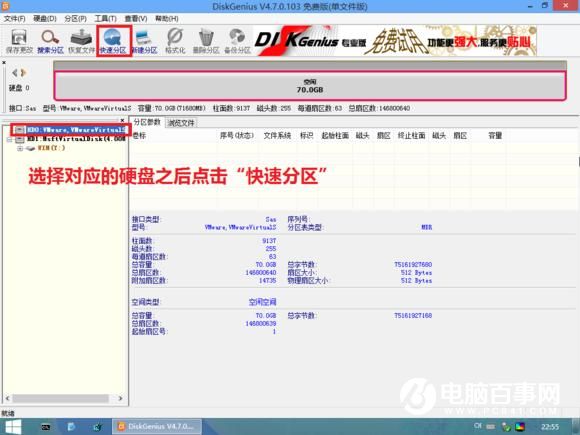
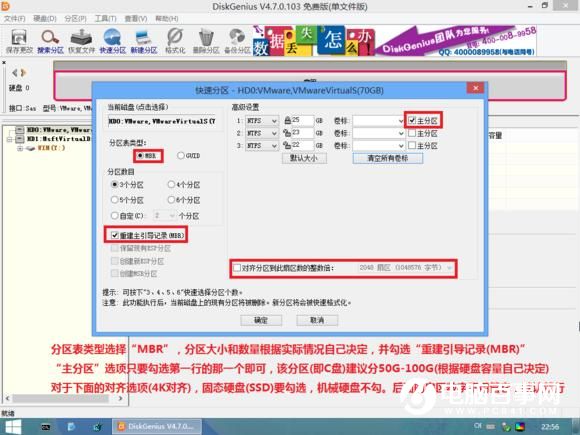
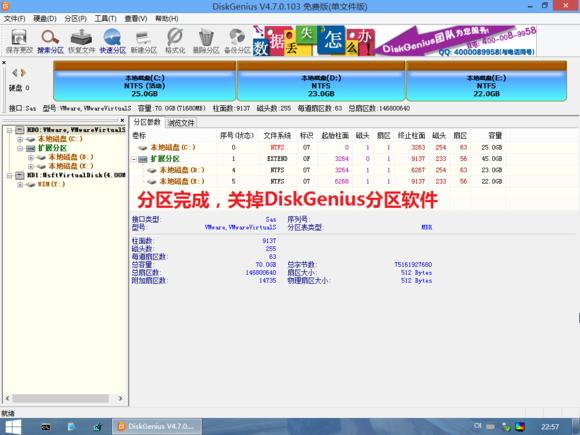
  • 開啟 DiskGenius → 分區(SSD 勾選 4K 對齊)→ 完成。

階段六:還原系統

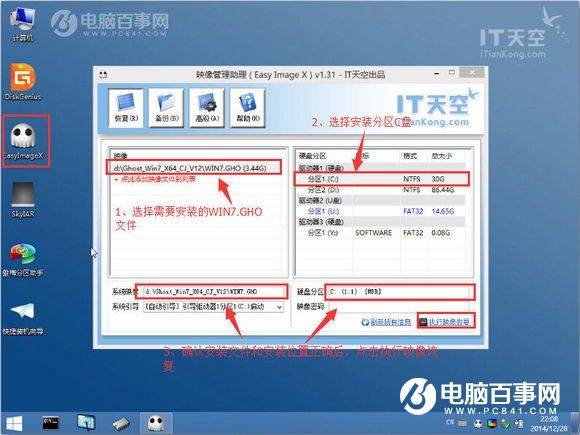
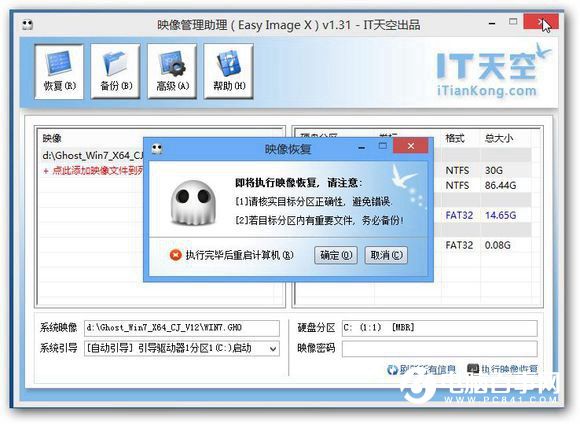
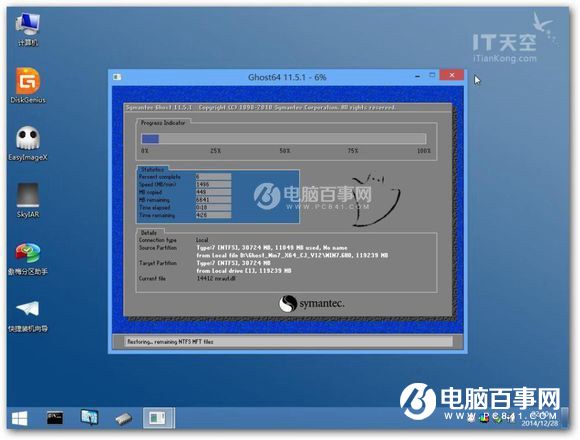
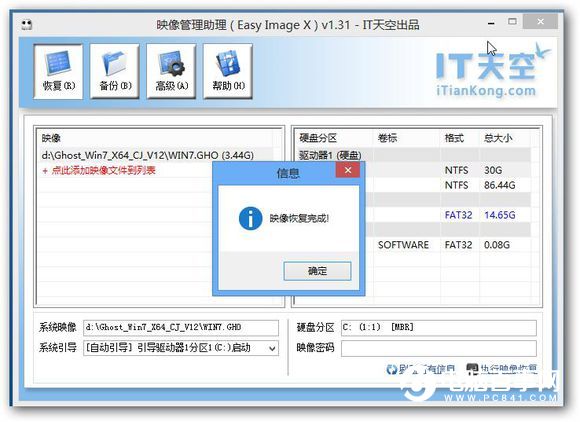
  1. 開啟 EasyImageX → 選 Win7 GHO/ISO → 目標分區 C: → 「執行映像還原」→ 確認無誤點「確定」。

階段七:進桌面、裝驅動、激活

  • 還原完成 → 拔 U 盤 → 重開機 → 系統自動安裝 5-10 分鐘進桌面。
  • 裝置管理員檢查驅動 → 缺驅動用萬能驅動包補裝 → 激活系統。

全程最關鍵三點:啟動 U 盤製作正確、鏡像/驅動齊全、BIOS 設定啟動順序。跟著流程走,裝機真不求人。

Copyright © Windows教程網 All Rights Reserved