Windows XP Windows 7 Windows 2003 Windows Vista Windows 綜合教學 Linux 系統教學
Windows 10 Windows 8 Windows 2008 Windows NT Windows Server 電腦軟體教學

Win7 無線網卡共享上網完整教學:筆記本變身無線路由器

編輯:Win7 系統基礎知識

無線路由器壞了或暫時沒有?Win7 筆記本內建無線網卡即可透過「網際網路連線共用 (ICS)」與「託管網路」功能,將有線網路轉發為 Wi-Fi 熱點,供手機、平板、其他筆電上網。本文提供完整圖文步驟,含主機端與用戶端(XP/Android)設定。

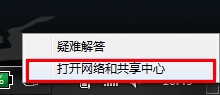
主機端設定(Win7 筆記本)

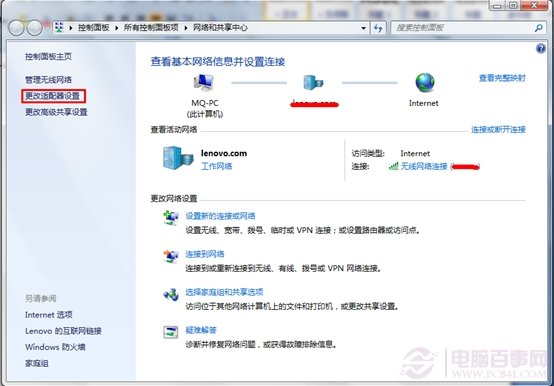
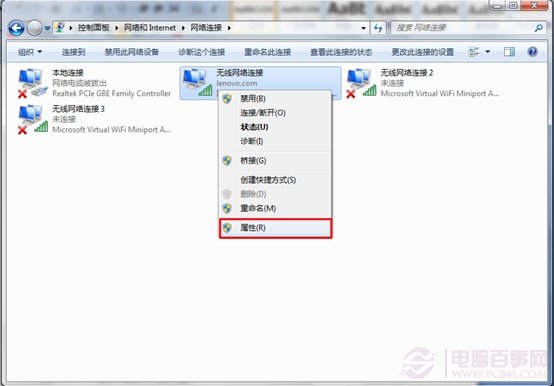
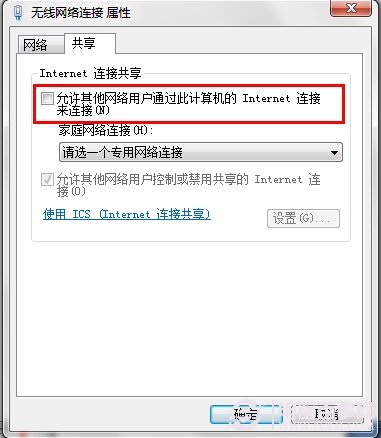
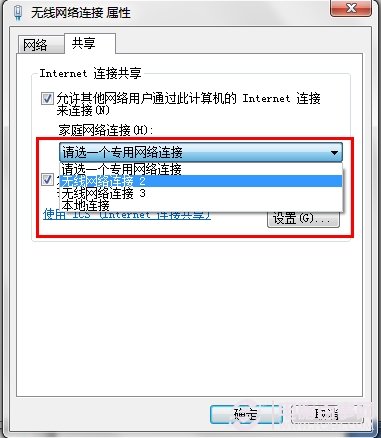
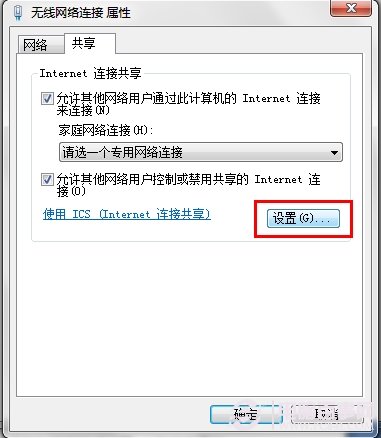
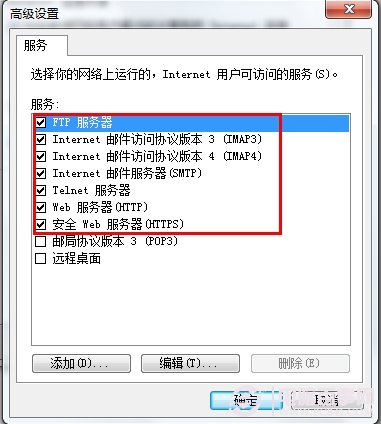
  1. 啟用 ICS 共用有線網路:「網路和共用中心」→「變更介面卡設定」→ 右鍵「無線網路連線」→「內容」→「共用」索引標籤 → 勾選「允許其他網路使用者透過此電腦的網際網路連線來連線」→ 家庭網路連線選「無線網路連線」→ 設定勾選常用服務(HTTP、HTTPS、DNS 等)。


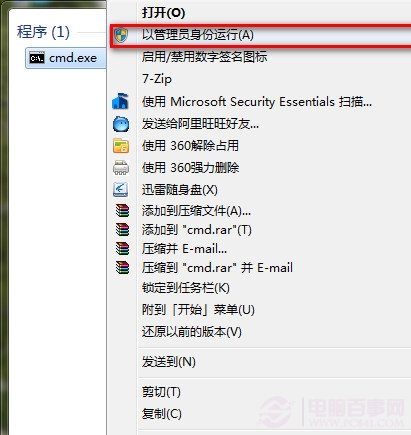
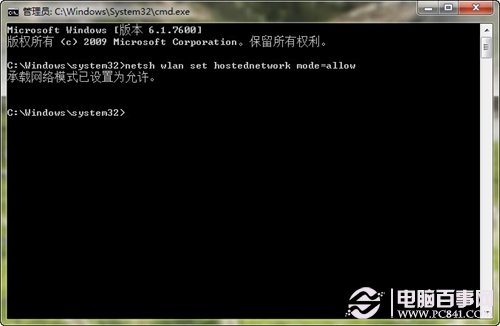
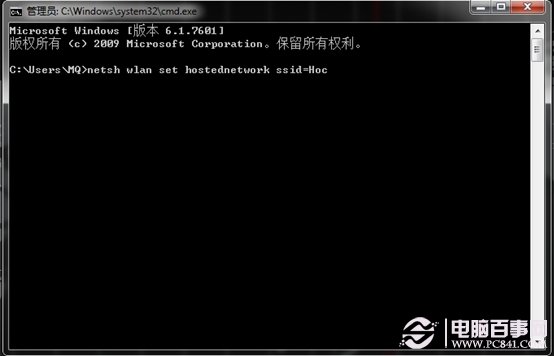
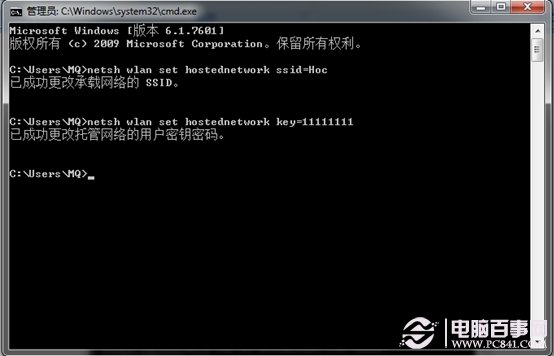
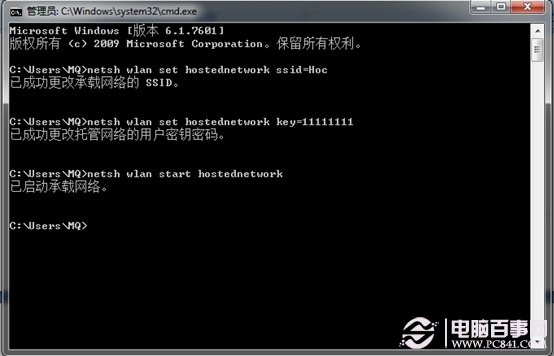
  2. 建立託管網路(虛擬 AP):以系統管理員身分開啟 CMD,依序執行:
    netsh wlan set hostednetwork mode=allow
    netsh wlan set hostednetwork ssid="YourHotspotName"
    netsh wlan set hostednetwork key="YourPassword"
    netsh wlan start hostednetwork


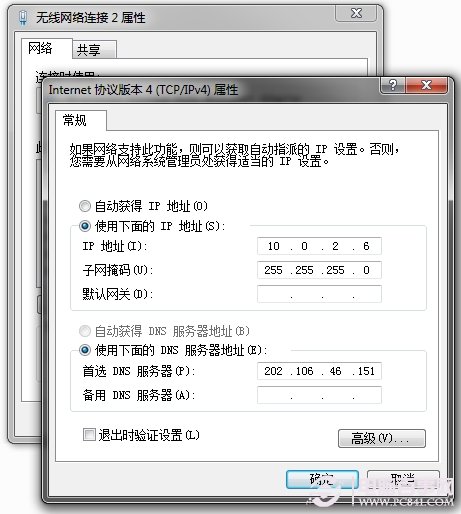
  3. 設定虛擬網卡靜態 IP:「網路和共用中心」→「變更介面卡設定」→ 找到新出現的「無線網路連線 2」(虛擬介面卡)→ 右鍵內容 → IPv4 設定靜態 IP:10.0.2.6 / 255.255.255.0,DNS 填寫實體網卡取得的 DNS。
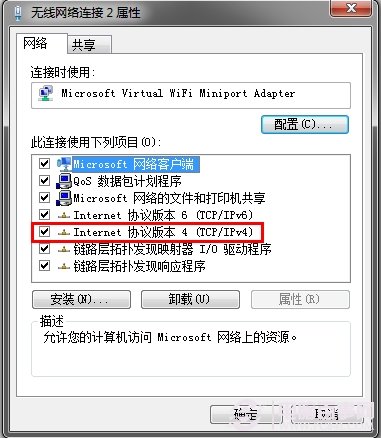
用戶端設定

  • XP 系統:無線網卡屬性 → IPv4 手動設定 IP 10.0.2.16 / 255.255.255.0 / 閘道 10.0.2.6,DNS 同主機。
  • Android/iOS:Wi-Fi 設定 → 靜態 IP → IP 10.0.2.28,子網路遮罩/閘道/DNS 同上。

設定完成後連線熱點即可上網。若頻繁使用,可將 netsh wlan start hostednetwork 加入啟動腳本自動啟動熱點。

Copyright © Windows教程網 All Rights Reserved