前言
Windows 7 將「一鍵還原」升級為可在作業系統環境下直接操作的「還原點」機制,支援分區、資料夾、檔案三層級還原,並提供開啟、複製、列印等彈性功能。本文詳述啟用、使用與實測行為差異。
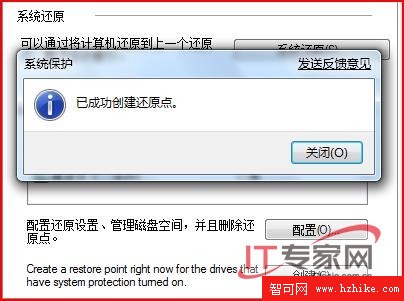
一、啟用分區保護與配額
- 右鍵「電腦」→ 內容 → 左側「系統保護」。
- 預設僅系統碟啟用。勾選其他分區 → 設定 → 選「還原系統設定和舊版本檔案」或「僅還原舊版本檔案」。
- 務必設定最大使用量:預設無上限極危險,建議限制 5%-10% 磁碟空間,滿時自動刪除最舊還原點。
二、利用還原點復原檔案
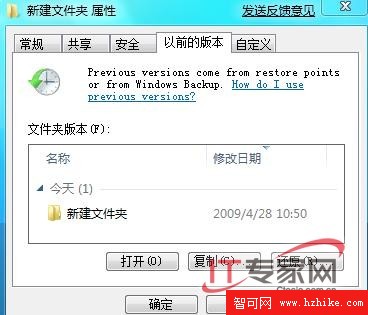
右鍵檔案/資料夾/分區 → 內容 → 「舊版本」分頁,列出所有還原點。三種操作模式:
- 開啟:唯讀檢視還原點內容,可另存新檔,不影響原檔。
- 複製:將還原點檔案複製至指定位置,事後手動覆蓋,風險最低。
- 還原:直接覆蓋現有檔案,不可復原,灰色時改用複製法。
三、實測行為細節(與傳統映像還原截然不同)
| 測試情境 | 結果 | 說明 |
|---|
| 還原點建立後新增檔案,套用較早還原點 | 新增檔案保留 | 還原不刪除還原點建立後新增的內容 |
| 還原點有檔案,現況刪除該檔,套用還原點 | 檔案恢復 | 僅影響還原點建立時已存在的檔案 |
| 資料夾改名後嘗試還原 | 原還原點脫離關聯 | 需在上層資料夾或分區層級還原,並知原名稱 |
注意事項
- 偶發還原按鈕失效,改用「複製」再手動覆蓋可繞過。
- 還原點內檔案受寫入保護,另存時會提示更換位置,保護原始備份不被汙染。
- 介面部分英文未漢化,屬已知小瑕疵。