Windows 7 使用者常遇到一種詭異現象:雙擊特定副檔名檔案(如 .exe、.bat、.reg),卻啟動了錯誤程式、彈出錯誤訊息或完全無反應。這通常是惡意軟體竄改 HKEY_CURRENT_USER\Software\Classes 下的檔案關聯鍵值所致。即便殺毒軟體清除病毒,錯誤的檔案關聯也不會自動修復。微軟官方提供的標準解決方案是**手動清理使用者層級的錯誤註冊表項目**。
需檢查並刪除 HKCU\Software\Classes 下以下項目(若存在):
.bat.cmd.com.exe.reg.regeditsecfile(注意:無前綴點)regedit → Ctrl+Shift+Enter (以系統管理員身分執行)。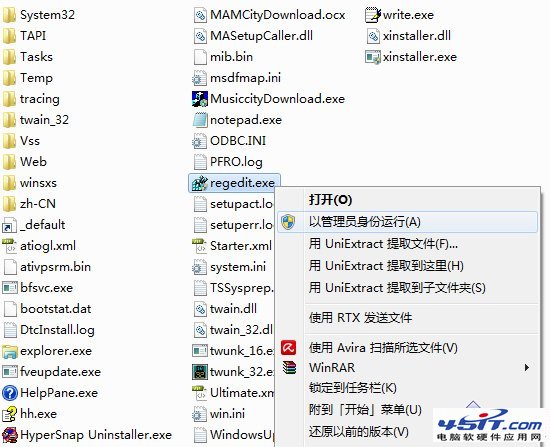
HKEY_CURRENT_USER\Software\Classes
HKLM\Software\Classes 的預設定義)。不想手動編輯註冊表?微軟提供自動修復程式:
MicrosoftFixit.xxx.msi(官方連結已歸檔,可搜尋「Windows 7 file association fix it」獲取)。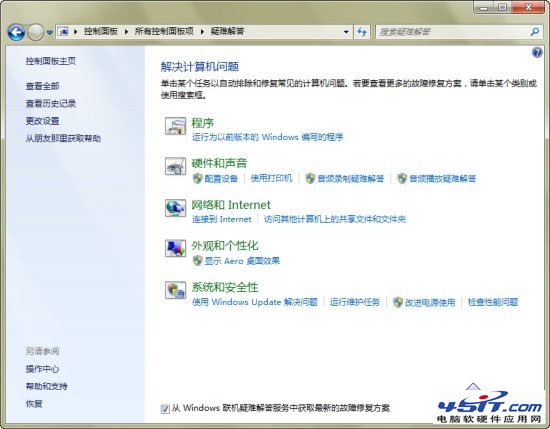
透過清理使用者層級的錯誤檔案關聯註冊表,配合系統層級預設定義回退機制,即可徹底解決「點擊檔案開啟錯誤程式」的困擾。
U盤安裝 Win7 提示「缺少 CD/DVD 驅動程式」?拔插 U 盤神奇解決法 + USB 3.0 避坑指南
Win7 家用入門版免費升級旗艦版實測:Anytime Upgrade 兩階段序列號操作全記錄
剛裝 Windows 7 就藍屏?可能是 ati2eclxx.exe (ATI External Event Utility) 搞的鬼
Windows 7 十五大特色功能(二):故障記錄、資源監視、DIY 修復光碟等
Windows 7 設定 ADSL 寬頻撥號連線完整圖文教學
子網路遮罩完整教學:定義、CIDR、A/B/C 類劃分、區塊大小、廣播位址、有效主機範圍實戰演算