前言
全新安裝 Windows 7 後,許多用戶找不到熟悉的「建立連線」介面,不知如何設定 ADSL (PPPoE) 撥號上網。本文以圖文並茂方式,從建立連線到桌面快速啟動捷徑,完整呈現 Win7 寬頻設定全流程。
建立 PPPoE 連線步驟
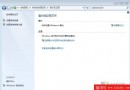
1. 任意方式開啟「網路和共用中心」:
- 控制台 → 網路和網際網路 → 網路和共用中心
- 系統匣網路圖示右鍵 → 開啟網路和共用中心
- Win + R → control.exe /name Microsoft.NetworkAndSharingCenter
2. 左側點擊 「設定新的連線或網路」。
3. 選擇 「連線到網際網路」 → 下一步。
4. 選擇 「寬頻 (PPPoE)」。
5. 輸入 ISP 提供的 使用者名稱、密碼。
6. 勾選「記住此密碼」 (避免每次手動輸入)。
7. 連線名稱可自訂 (預設「寬頻連線」) → 下一步 → 完成。
撥號連線操作
- 系統匣網路圖示左鍵 → 彈出清單點選「寬頻連線」 → 「連線」。
- 或「網路和共用中心」 → 「變更介面卡設定」 → 右鍵「寬頻連線」 → 「連線」。
建立桌面快速啟動捷徑 (Win7 移除了精靈內建選項,需手動建立)
1. 開啟「網路和共用中心」 → 左側 「變更介面卡設定」。
2. 找到 「寬頻連線」 圖示。
3. 按住左鍵拖曳至桌面 (或右鍵拖曳選「建立捷徑」)。
4. 桌面出現「寬頻連線 - 捷徑」,雙擊即可直接撥號。
常見問題排解
- 錯誤 651/678/720: 機房/線路/Modem 問題,聯繫 ISP 派修。
- 驗證失敗 (錯誤 691/734): 帳號/密碼錯誤、帳號逾期/停權、綁定 MAC 位址衝突,確認帳務狀態、重置密碼、重開 Modem。
- 頻繁斷線: 線路衰減/雜訊大、Modem 過熱/老化、ISP 埠限速/封鎖 P2P,要求換埠/換線/換 Modem。
- 網速不達標: 確認連線速度 (Modem 狀態頁) 是否達方案標稱,排除路由器/網路線/網卡瓶頸,單機直連 Modem 測速對比。
小結
Win7 將「建立連線」整合進「網路和共用中心」精靈,邏輯更清晰但入口較隱蔽。掌握「設定新連線 → 寬頻 PPPoE → 輸入帳密 → 記住密碼 → 建立桌面捷徑」五步驟,首次設定也能一次成功。收藏備查,重灌不再手忙腳亂!