新電腦到手第一件事:建立乾淨系統基準線。Win7 「備份與還原」提供檔案備份、系統映像、修復光碟三位一體防護。
1. 建立系統映像(裸機恢復核心)
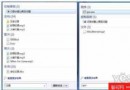
- 控制台 → 「備份與還原」 → 左側「建立系統映像」。
- 選擇目的地:外接硬碟(推薦)、DVD、網路位置(專業/旗艦版)。勿存同一實體磁碟不同分區,磁碟損壞映像同失。
- 自動包含:系統磁碟分區 + 100–350 MB 系統保留分區(開機關鍵)。
- 「開始備份」 → 15–30 分鐘視資料量與硬體速度。
2. 建立系統修復光碟/USB
同介面左側「建立系統修復光碟」 → 插入空白 DVD/USB → 建立。
功能:啟動修復、系統還原、系統映像恢復、Windows 記憶體診斷、命令提示字元。
3. 兩種還原入口
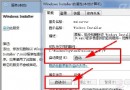
- 正常開機可進桌面: 控制台 → 系統 → 系統保護 → 「系統還原」 → 選還原點。
- 無法開機: 開機狂按 F8 → 「修復電腦」 → 系統修復選項 → 「系統還原」/「系統映像恢復」/「啟動修復」/「命令提示字元」。
最佳實踐時間表
- Day 0(新機/重灌完):建立系統映像 + 修復光碟。
- Daily:啟用檔案備份排程(文件庫/桌面/收藏夾)。
- Monthly:驗證系統映像可掛載/恢復;更新修復光碟(大版本更新後)。
- Major Change 前(裝驅動、改登錄、大型軟體安裝):手動建立還原點。
系統映像 = 時光機,修復光碟 = 急救包,檔案備份 = 日常保險。三者齊備,Win7 重灌真正變成「不求人」。