過去協助親友解決電腦問題,常需透過遠端桌面或電話口述,溝通成本高且易產生誤解。Windows 7 內建的「問題步驟記錄器」(Problem Steps Recorder, PSR)能自動記錄操作步驟、螢幕截圖與使用者註解,並封裝為 MHTML 報告,極大簡化教學與除錯流程。
啟動記錄器
記錄器不在控制台或所有程式清單中,最快啟動方式:
- 按 Win 鍵,在搜尋方塊輸入 記錄 或 psr。
- 點選 記錄步驟以重現問題 或 psr.exe 啟動。
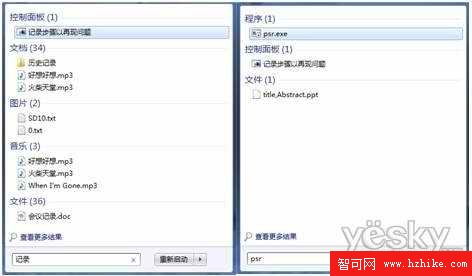 圖示:從開始選單搜尋啟動 PSR
錄製操作步驟
- 點擊記錄器面板的 開始記錄。
- 依正常操作流程執行任務(如:開啟 PPLive → 搜尋影片 → 選集播放 → 調整設定)。
- 關鍵步驟可點擊 新增註解,在螢幕上框選區域並輸入說明文字。
- 完成後點擊 停止記錄,系統自動彈出儲存對話方塊,輸入檔名與位置,產生 .zip 壓縮檔。
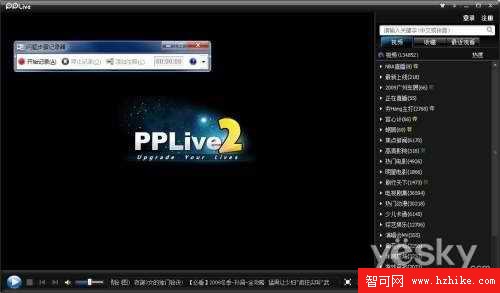 圖示:自動記錄每個操作步驟與螢幕截圖
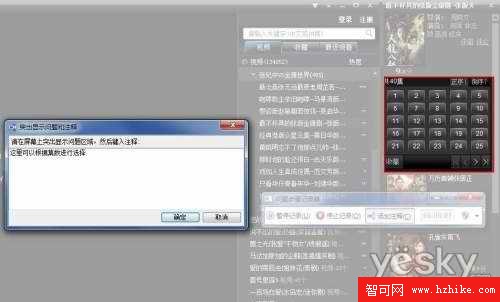 圖示:關鍵步驟新增文字註解
檢視與分享報告
- 解壓縮 .zip 檔,雙擊內部的 .mht 檔案,即可在瀏覽器中查看完整圖文報告。
- 報告支援逐步檢視與 投影片播放模式,適合遠端教學或錯誤回報。
- 檔案體積小(約 800KB/分鐘語音),易於透過即時通訊或郵件傳送。
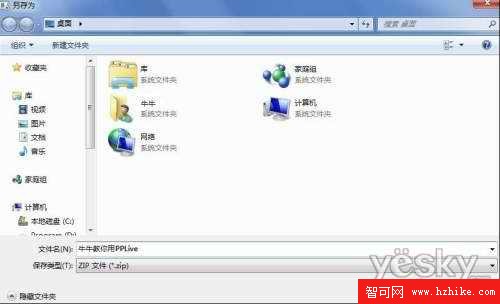 圖示:自動壓縮為 zip 方便傳輸
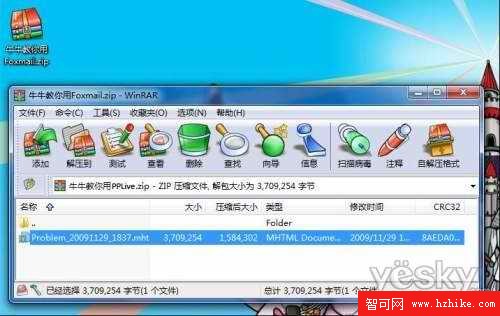 圖示:MHTML 報告檔案
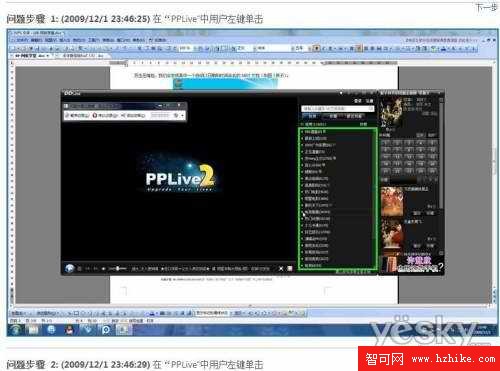 圖示:瀏覽器中逐步檢視操作記錄
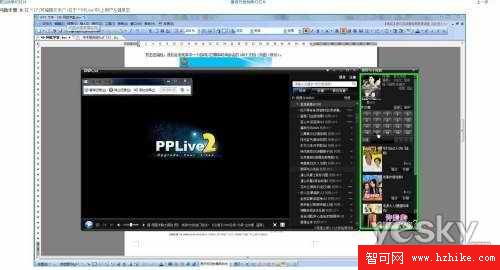 圖示:投影片模式播放操作步驟
進階搭配建議
- Windows 7 錄音機(附件中):錄製語音說明,檔案小巧易傳輸。
- QQ 螢幕擷圖:儲存為 JPG 格式,平衡清晰度與檔案大小。
結合上述工具,即使複雜的系統故障也能清晰記錄、高效傳遞,讓遠端協助事半功倍。